












































अगर आपके वर्कस्पेस में अभी कोई पेज नहीं है, तो विज़ार्ड आपको दो चरणों में पहले पेज तक ले जाता है: हैंडल और टेम्पलेट। बाकी आप पेज बिल्डर में करते हैं।
“अपना पेज सेट करें” विज़ार्ड साइन इन करने के बाद तब तक दिखता है जब तक आपके वर्कस्पेस में कोई पेज नहीं है। दो छोटे चरणों में आप अपने पेज का पता और एक टेम्पलेट चुनते हैं। इसके बाद LinkHarbor तुरंत पेज बनाता है और उसे पेज बिल्डर में खोलता है – लिंक और ब्लॉक आप वहीं जोड़ते हैं। अगर आप किसी दूसरी सेवा से आ रहे हैं, तो Linktree या दूसरी सेवाओं से स्विच करें भी मदद करता है।
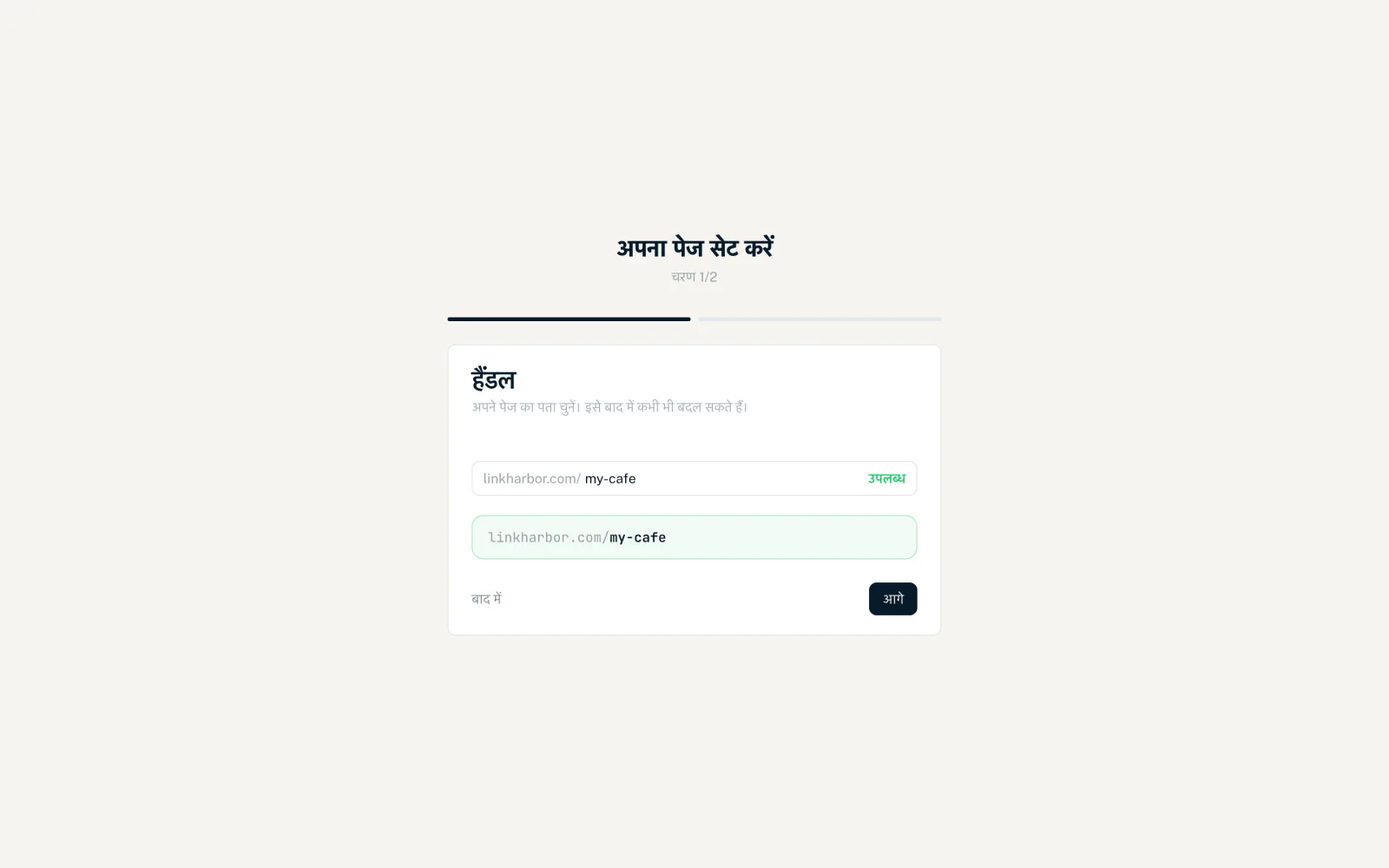
चरण 1: हैंडल चुनें
हैंडल linkharbor.com/ के बाद वाला हिस्सा है – यानी आपके पेज का पता। इसे आप बाद में कभी भी पेज सेटिंग में बदल सकते हैं।
- छोटे अक्षर a–z, अंक और हाइफ़न की अनुमति है, ज़्यादा से ज़्यादा 64 अक्षर
- बड़े अक्षर अपने आप छोटे में बदल जाते हैं, दूसरे अक्षर हटा दिए जाते हैं
- टाइप करते समय विज़ार्ड जाँचता है कि हैंडल “उपलब्ध” है या “लिया जा चुका”
- उसके नीचे आपको तैयार पते का पूर्वावलोकन दिखता है
- हैंडल उपलब्ध होते ही “आगे” सक्रिय हो जाता है
help, login या pricing जैसे कुछ शब्द LinkHarbor के लिए आरक्षित हैं, देखें नया पेज बनाएँ। अगर आपने साइन अप से पहले linkharbor.com पर अपना मनचाहा हैंडल डाला था, तो वह यहाँ भरा होता है। इससे वह आरक्षित नहीं होता – पेज बनाकर उसे पक्का करें।
चरण 2: टेम्पलेट चुनें
टेम्पलेट आपके पेज का बुनियादी ढाँचा है: “अपने पेज के लिए एक टेम्पलेट चुनें। आप इसे बाद में बिल्डर में बदल सकते हैं।” विज़ार्ड में आपको आपके प्लान में शामिल टेम्पलेट दिखते हैं – Free प्लान पर ये Basic, Compact और Simple List हैं। हर टाइल एक प्रीव्यू इमेज, नाम और छोटा विवरण दिखाती है; एक क्लिक से टेम्पलेट चुना जाता है। सभी टेम्पलेट के बड़े प्रीव्यू आपको बाद में पेज बिल्डर में मिलते हैं, देखें टेम्पलेट।
“पेज बनाएँ” पर क्लिक करें। LinkHarbor तुरंत पेज बनाता है और उसे पेज बिल्डर में खोलता है। शुरुआत में यह हैंडल को ही शीर्षक के रूप में इस्तेमाल करता है – इसे आप पेज बिल्डर में या पेज सेटिंग में बदल सकते हैं। जब तक आप पेज को पब्लिश नहीं करते, वह ड्राफ़्ट रहता है। लिंक और ब्लॉक आप पेज बिल्डर में जोड़ते हैं, देखें लिंक जोड़ें, क्रम में लगाएँ और स्टाइल करें और ब्लॉक जोड़ें, क्रम में लगाएँ और स्टाइल करें।
अगर इस बीच किसी ने हैंडल ले लिया है, तो “यह हैंडल पहले से लिया जा चुका है।” दिखता है और विज़ार्ड वापस चरण 1 पर जाता है – वहाँ कोई दूसरा हैंडल चुनें।
बाद में
दोनों चरणों में सबसे नीचे एक हल्का-सा “बाद में” लिंक है। यह बिना कुछ बनाए डैशबोर्ड खोलता है। जब तक आपके वर्कस्पेस में कोई पेज नहीं है, अगली बार साइन इन करने या डैशबोर्ड को नए सिरे से खोलने पर विज़ार्ड फिर दिखता है। आप अपना पेज कभी भी ख़ुद “पेज” के तहत “+ नया पेज” से बना सकते हैं, देखें नया पेज बनाएँ।
विज़ार्ड कब दिखता है
विज़ार्ड आपके अकाउंट से नहीं, वर्कस्पेस से जुड़ा है। यह तब खुलता है जब ये सभी बातें सही हों:
- आपने अभी-अभी साइन इन किया है – पासवर्ड, टू-फ़ैक्टर कोड, Google या Facebook से – या आप डैशबोर्ड को नए सिरे से खोलते हैं
- मौजूदा वर्कस्पेस में अभी कोई पेज नहीं है, चाहे उसे कोई भी बनाता
- आप इस वर्कस्पेस में मालिक या एडमिन हैं – एडिटर और दर्शक को विज़ार्ड कभी नहीं दिखता
जैसे ही वर्कस्पेस में कोई पेज होता है, वहाँ विज़ार्ड दिखना बंद हो जाता है; अगर आप उसे फिर भी सीधे खोलते हैं, तो आप डैशबोर्ड पर पहुँचते हैं। अगर आप किसी टीम आमंत्रण से आए हैं, तो पहले आमंत्रण स्वीकार होता है। अगर आप डैशबोर्ड में बिना पेज वाले किसी वर्कस्पेस पर स्विच करते हैं, तो विज़ार्ड अपने आप नहीं खुलता – वहाँ “पेज” के तहत पेज बनाएँ।
यह भी आपके काम आ सकता है
कुछ नहीं मिला?
हमें बताएँ कि आपको क्या चाहिए, और हमारी सपोर्ट टीम ख़ुद आपकी मदद करेगी।