












































लिंक कैसे जोड़ें, उनका क्रम कैसे बदलें, अलग-अलग लिंक को स्टाइल कैसे करें और ज़रूरी लिंक को इमेज और बैज से कैसे अलग से उभारें।
लिंक किसी लिंक-इन-बायो पेज का दिल हैं। ये आपके पेज के तय लिंक ब्लॉक में दिखते हैं। यहाँ आप सीखेंगे कि लिंक कैसे जोड़ें, क्रम में लगाएँ, चालू-बंद करें, स्टाइल करें और हाइलाइट करें। हर लिंक की शेड्यूलिंग, टार्गेटिंग और सुरक्षा हर लिंक के नियम में समझाई गई है।
लिंक कहाँ मैनेज करें
| काम | पेज बिल्डर, “लिंक” टैब | पेज एडिटर, “लिंक” टैब |
|---|---|---|
| लिंक जोड़ना | हाँ | हाँ |
| शीर्षक या URL बदलना | हाँ | हाँ |
| लिंक हटाना | नहीं | हाँ |
| क्रम बदलना | हाँ, तुरंत सहेजा जाता है | हाँ, “क्रम सहेजें” से |
| सक्रिय और निष्क्रिय करना | हाँ | हाँ |
| स्टाइलिंग, आइकन, लिंक इमेज, हाइलाइट | हाँ | नहीं |
| शेड्यूलिंग और क्षेत्र अनुमति सूची | हाँ | हाँ |
| आयु सत्यापन, बॉट सुरक्षा, डिवाइस टार्गेटिंग, क्षेत्र प्रतिबंध सूची | नहीं | हाँ |
एडिटर, एडमिन और मालिक लिंक बदल सकते हैं। लिंक के सभी बदलाव ड्राफ़्ट में जाते हैं और अगली बार पब्लिश करने पर लाइव होते हैं।
बिल्डर में लिंक जोड़ना
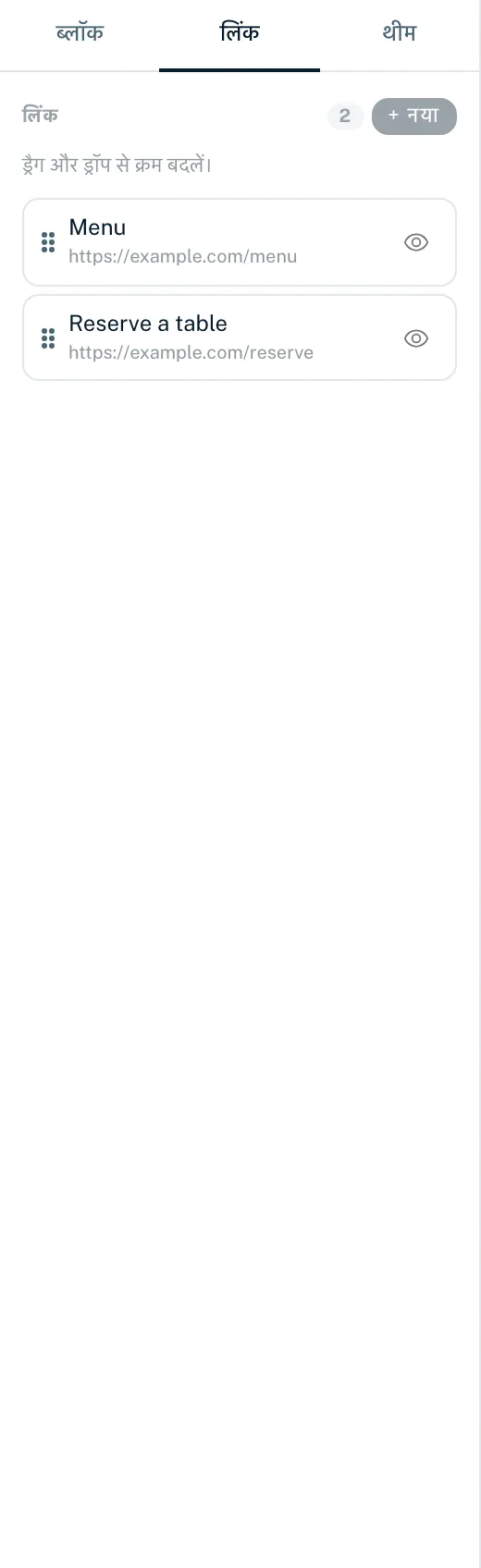
- बिल्डर में बाईं ओर “लिंक” टैब खोलें
- “+ नया” पर क्लिक करें
- एक “शीर्षक” डालें (ज़रूरी, ज़्यादा से ज़्यादा 200 अक्षर), जैसे “मेरी शॉप”
- “URL” डालें (ज़रूरी), जैसे https://example.com/shop
- “लिंक बनाएँ” पर क्लिक करें
नया लिंक सूची के अंत में दिखता है और पहले से चुना होता है, ताकि आप उसे तुरंत दाईं ओर स्टाइल कर सकें।
URL के नियम
- सिर्फ़ http:// या https:// से शुरू होने वाले पते
- 8 से 2,048 अक्षर, कोई स्पेस और कोई बैकस्लैश नहीं
- पते में कोई लॉगिन जानकारी नहीं (name@host रूप)
- कोई निजी या लोकल नेटवर्क पते नहीं
अगर कोई पता सही नहीं बैठता, तो “लिंक बनाएँ” धुंधला रहता है और आपको “URL https:// से शुरू होना चाहिए” या “URL अमान्य है — उदाहरण: https://example.com” दिखता है।
लिंक बदलना या हटाना
किसी लिंक का शीर्षक और URL आप सीधे दाईं ओर लिंक एडिटर में बदलते हैं: नई वैल्यू टाइप करें और फ़ील्ड छोड़ें या Enter दबाएँ, और बिल्डर उसे सहेज लेता है। ख़ाली शीर्षक या अमान्य URL सहेजा नहीं जाता। शेड्यूलिंग, नियम या बॉट सुरक्षा जैसे और विकल्प “लिंक के सभी विकल्प ‘लिंक’ पेज पर” के तहत हैं। लिंक आप पेज एडिटर में हटाते हैं:
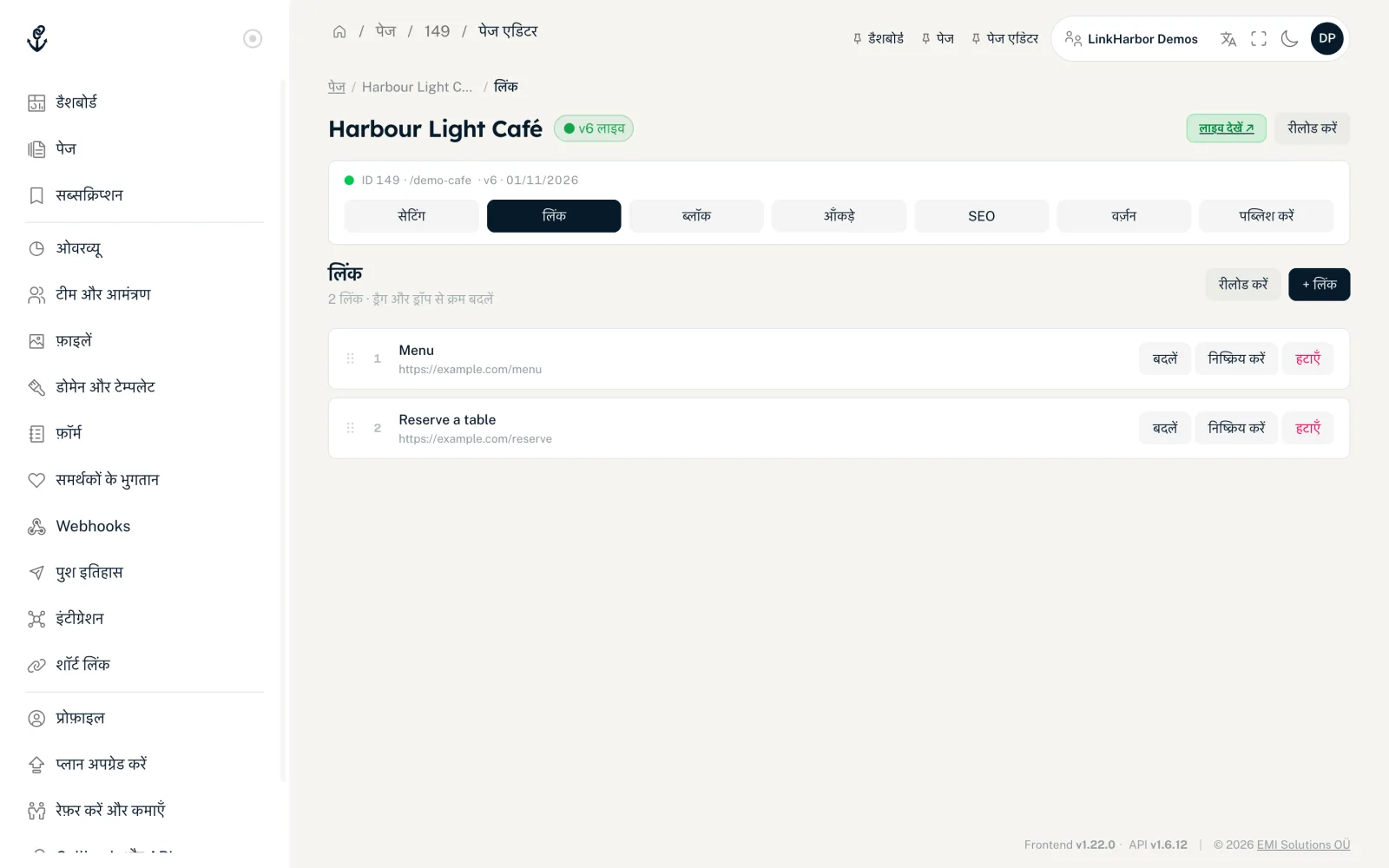
- पेज को पेज एडिटर में खोलें और “लिंक” टैब पर जाएँ
- कोई लिंक हटाने के लिए उसके बगल में “हटाएँ” पर क्लिक करें
क्रम बदलना
किसी लिंक को उसके हैंडल से पकड़कर मनचाही जगह खींचें। बिल्डर में नया क्रम तुरंत सहेजा जाता है। पेज एडिटर में क्रम बदलने के बाद “क्रम सहेजें” बटन दिखता है। तभी क्रम सहेजा जाता है। अगर आप उससे पहले पेज छोड़ते हैं, तो पेज एडिटर आपको चेतावनी देता है।
लिंक सक्रिय और निष्क्रिय करना
सूची में आँख वाले आइकन (“निष्क्रिय करें” / “सक्रिय करें”) से या लिंक एडिटर के “सक्रिय” स्विच से आप किसी लिंक को बिना हटाए छिपाते हैं। निष्क्रिय लिंक सूची में धुंधले और पेज एडिटर में “निष्क्रिय” बैज के साथ दिखते हैं। अगली बार पब्लिश करने के बाद वे पेज पर नहीं दिखते, और लिंक सीधे खोलने पर भी रीडायरेक्ट नहीं होता।
अलग-अलग लिंक को स्टाइल करना
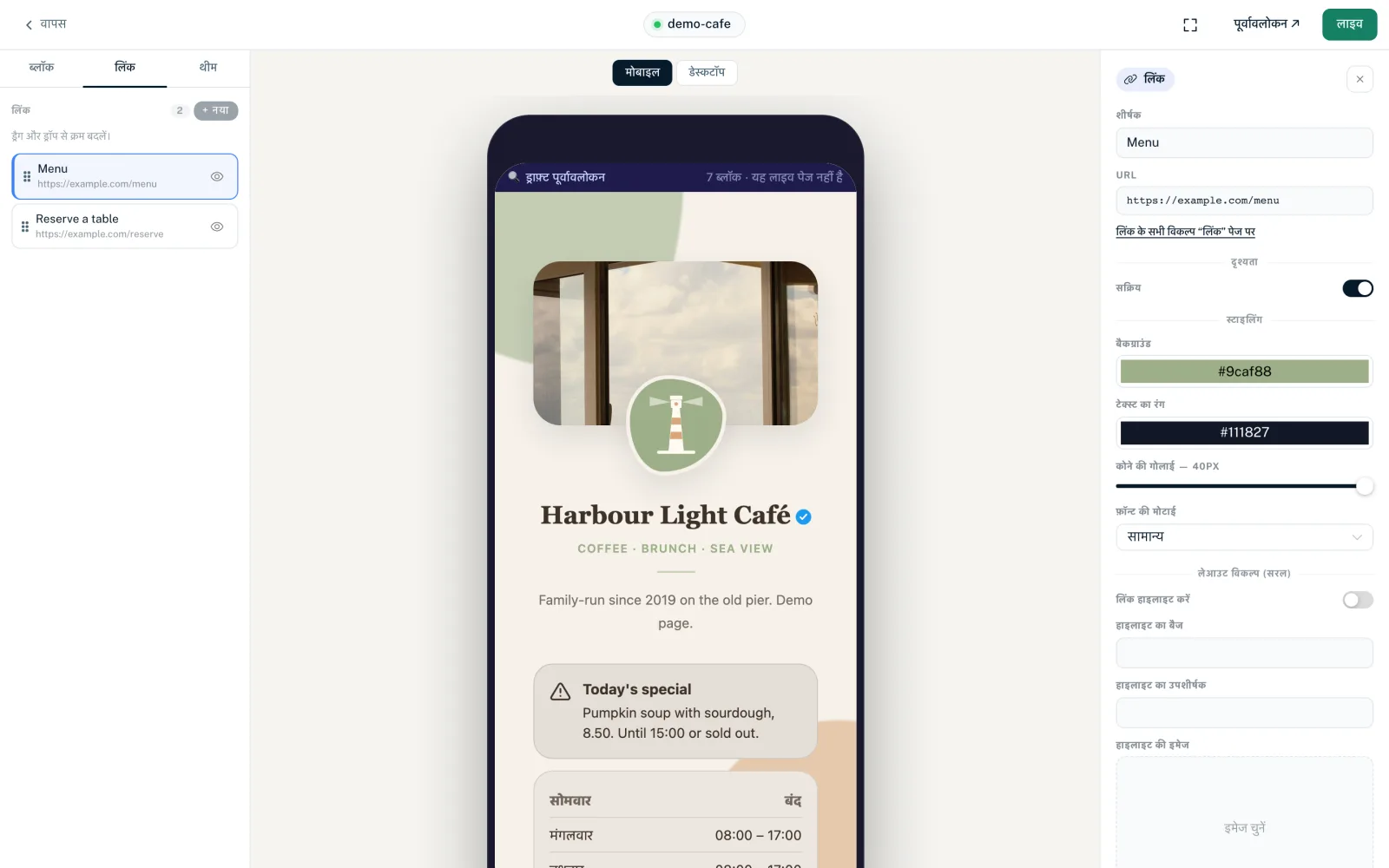
“लिंक” टैब में किसी लिंक पर क्लिक करें। दाईं ओर लिंक एडिटर खुलता है। “स्टाइलिंग” हिस्से में आप ठीक इसी लिंक को स्टाइल करते हैं। ये वैल्यू लिंक ब्लॉक और थीम की सेटिंग से ऊपर प्राथमिकता पाती हैं।
- “बैकग्राउंड”
- लिंक बटन का रंग। अपने चुनाव के बिना थीम का बटन रंग लागू होता है।
- “टेक्स्ट का रंग”
- बटन पर टेक्स्ट का रंग। अपने चुनाव के बिना बैकग्राउंड पर अच्छी तरह पढ़ा जाने वाला रंग अपने आप चुना जाता है।
- “कोने की गोलाई”
- 0 से 40 px तक का स्लाइडर। अपने चुनाव के बिना थीम की बटन स्टाइल लागू होती है (Pill पूरी तरह गोल, Rounded 12 px, Square 4 px)।
- “फ़ॉन्ट की मोटाई”
- “सामान्य”, “बोल्ड”, “हल्का” या “सेमीबोल्ड”।
सभी लिंक साथ में कैसे दिखें (ऊँचाई, ग्रेडिएंट, बॉर्डर, शैडो, होवर इफ़ेक्ट), यह लिंक ब्लॉक में तय होता है, देखें मुफ़्त ब्लॉक।
आइकन और लिंक इमेज
“लेआउट विकल्प” के तहत आपको ऐसे फ़ील्ड मिलते हैं जो लिंक ब्लॉक के लेआउट पर निर्भर करते हैं:
| लिंक ब्लॉक का लेआउट | हर लिंक की इमेज |
|---|---|
| सरल | कोई आइकन नहीं, सिर्फ़ टेक्स्ट बटन |
| मध्यम | “आइकन”: शीर्षक के बगल में एक छोटी इमेज |
| अधिकतम | “लिंक की इमेज”: लिंक एक इमेज बटन के रूप में दिखता है |
इमेज आप “फ़ाइलों में से चुनें” से अपने वर्कस्पेस की इमेज में से चुनते हैं; “हटाएँ” उन्हें फिर निकाल देता है। नई इमेज पहले वर्कस्पेस → “फ़ाइलें” के तहत अपलोड करें, देखें फ़ाइलें।
किसी लिंक को हाइलाइट करना
किसी ज़रूरी लिंक, जैसे नया प्रोडक्ट या गिवअवे, को आप लिंक सूची के ऊपर एक कार्ड के रूप में उभार सकते हैं। यह तीनों लेआउट में काम करता है।
- “लिंक हाइलाइट करें”
- इस लिंक के लिए हाइलाइट चालू करता है।
- “हाइलाइट का बैज”
- कार्ड पर छोटा लेबल, जैसे “नया”, ज़्यादा से ज़्यादा 24 अक्षर।
- “हाइलाइट का उपशीर्षक”
- शीर्षक के नीचे एक लाइन, ज़्यादा से ज़्यादा 120 अक्षर।
- “हाइलाइट की इमेज” या “लिंक की इमेज”
- आपकी फ़ाइलों से कार्ड की इमेज। अधिकतम लेआउट में यह लिंक की इमेज होती है।
लक्ष्य URL में प्लेसहोल्डर
किसी लिंक के URL में आप दोहरे कर्ली ब्रैकेट वाले प्लेसहोल्डर इस्तेमाल कर सकते हैं। क्लिक पर ये भर दिए जाते हैं, जैसे किसी पार्टनर को यह बताने के लिए कि विज़िटर कहाँ से आया:
https://shop.example.com/?ref={{LH_HANDLE}}&country={{LH_COUNTRY}}| प्लेसहोल्डर | किससे बदला जाता है |
|---|---|
| {{LH_HANDLE}} | आपके पेज का हैंडल |
| {{LH_PAGE_ID}} | पेज की ID |
| {{LH_LINK_ID}} | क्लिक किए गए लिंक की ID |
| {{LH_LINK_TITLE}} | क्लिक किए गए लिंक का शीर्षक |
| {{LH_COUNTRY}} | विज़िटर का देश कोड, जैसे DE |
| {{LH_DEVICE_TYPE}} | डिवाइस का प्रकार, जैसे mobile या desktop |
| {{LH_BROWSER}} | ब्राउज़र, जैसे Safari |
| {{LH_OS}} | ऑपरेटिंग सिस्टम, जैसे iOS |
| {{LH_HOSTNAME}} | वह डोमेन जिस पर पेज खोला गया |
| {{LH_VISITOR_ID}} | विज़िट की गुमनाम ID |
Creator Pro से आप वे UTM पैरामीटर भी आगे पहुँचा सकते हैं जिनके साथ विज़िटर आते हैं: लक्ष्य URL में {{utm_source}} तब आपके पेज के पते की वैल्यू से बदल दिया जाता है। अज्ञात प्लेसहोल्डर ख़ाली छोड़ दिए जाते हैं।
सीमाएँ
| प्लान | हर पेज पर लिंक |
|---|---|
| Creator Free | 5 |
| Creator Pro | 50 |
| Creator Agency | 50 |
| Enterprise | असीमित |
सीमा हर पेज पर लागू होती है, और निष्क्रिय लिंक भी गिने जाते हैं। सीमा पूरी होने पर LinkHarbor नए लिंक अस्वीकार कर देता है: “आप अपने प्लान के लिए अधिकतम लिंक संख्या तक पहुंच गए हैं।” डाउनग्रेड के बाद पेज उतने ही दिखने वाले लिंक दिखाता है जितनों की आपका प्लान अनुमति देता है; बाकी सहेजे रहते हैं। ज़्यादा जानकारी डाउनग्रेड में।
यह भी आपके काम आ सकता है
कुछ नहीं मिला?
हमें बताएँ कि आपको क्या चाहिए, और हमारी सपोर्ट टीम ख़ुद आपकी मदद करेगी।