












































नया पेज कैसे बनाएँ: हैंडल चुनें, शीर्षक जोड़ें और टेम्पलेट चुनें। साथ में हैंडल के सभी नियम और हर प्लान में पेजों की संख्या की सीमाएँ।
पेज आप पेज सूची में बनाते हैं। इसके लिए वर्कस्पेस में आपकी भूमिका कम से कम एडिटर की होनी चाहिए। बनाते ही पेज बिल्डर खुलता है, जहाँ आप कंटेंट और रूप-रंग डिज़ाइन करते हैं। पेज ड्राफ़्ट के रूप में शुरू होता है; विज़िटर इसे तभी देखते हैं जब आप इसे पब्लिश करते हैं।
पेज सूची
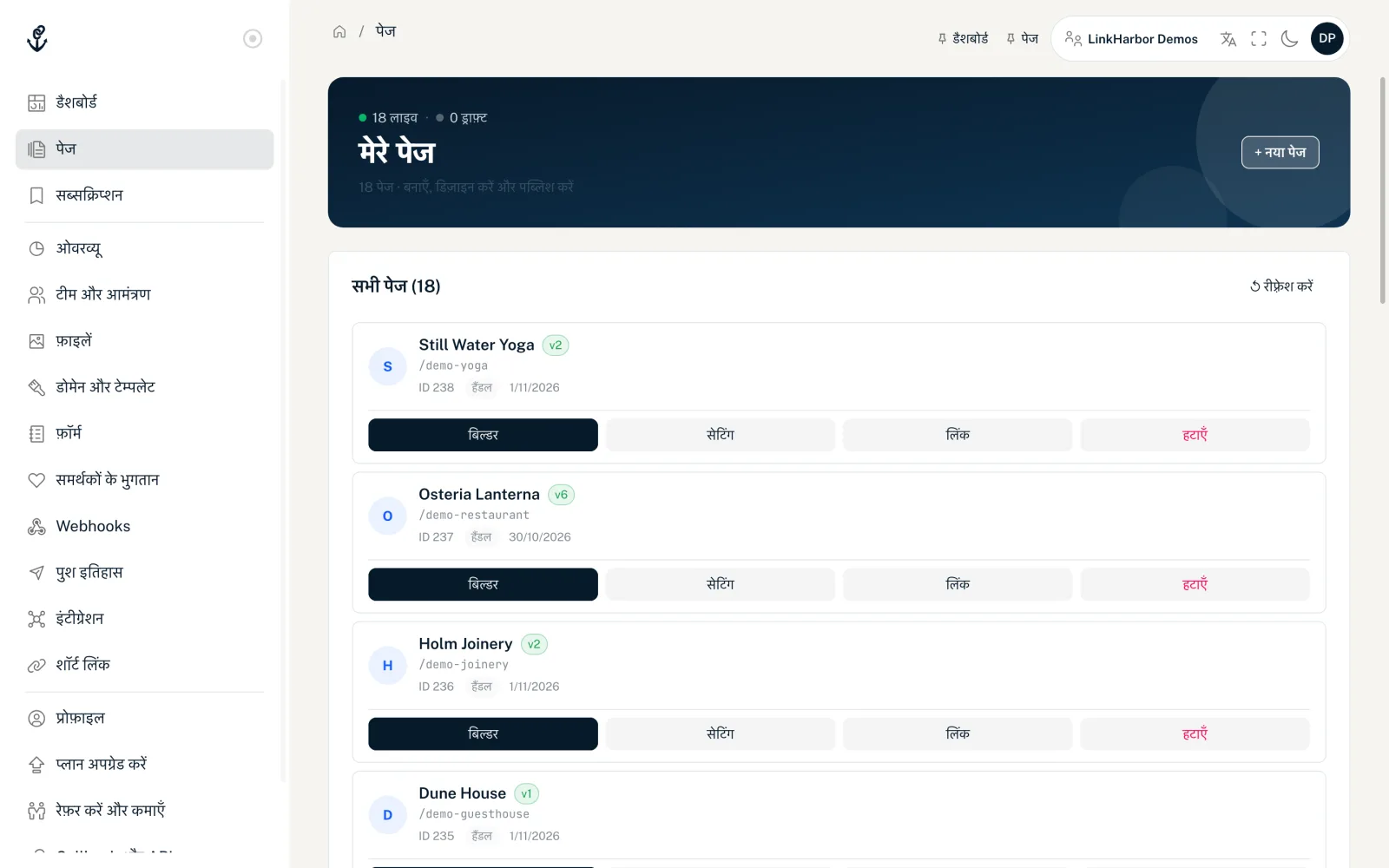
नेविगेशन में “पेज” के तहत आपको सक्रिय वर्कस्पेस के सभी पेज दिखते हैं। सबसे ऊपर एक काउंटर दिखाता है कि उनमें से कितने लाइव हैं और कितने अभी ड्राफ़्ट हैं। हर कार्ड शीर्षक, स्थिति (पब्लिश किए गए वर्ज़न के लिए “v3” या “ड्राफ़्ट”), /handle पता, ID और आख़िरी बदलाव की तारीख़ दिखाता है। “हैंडल” हैंडल को क्लिपबोर्ड पर कॉपी करता है।
- “बिल्डर”
- पेज बिल्डर खोलता है, कंटेंट और डिज़ाइन का आपका टूल।
- “सेटिंग”
- शीर्षक, हैंडल, बॉट सुरक्षा और बाकी टैब के साथ पेज एडिटर खोलता है, देखें पेज सेटिंग।
- “लिंक”
- पेज एडिटर में पेज की लिंक सूची खोलता है।
- “हटाएँ”
- सिर्फ़ एडमिन और मालिक के लिए, देखें पेज हटाएँ।
दर्शक की भूमिका में आपको इन बटन की जगह सिर्फ़ “आँकड़े” दिखता है; दर्शकों के लिए सेटिंग नहीं खुलती। एडिटर भूमिका से ऊपर, कार्ड पर ही क्लिक करने से सेटिंग खुलती है।
पेज बनाएँ
- पेज सूची में “+ नया पेज” पर क्लिक करें
- एक हैंडल डालें
- चाहें तो एक शीर्षक डालें
- सूची से एक टेम्पलेट चुनें
- “पेज बनाएँ” पर क्लिक करें
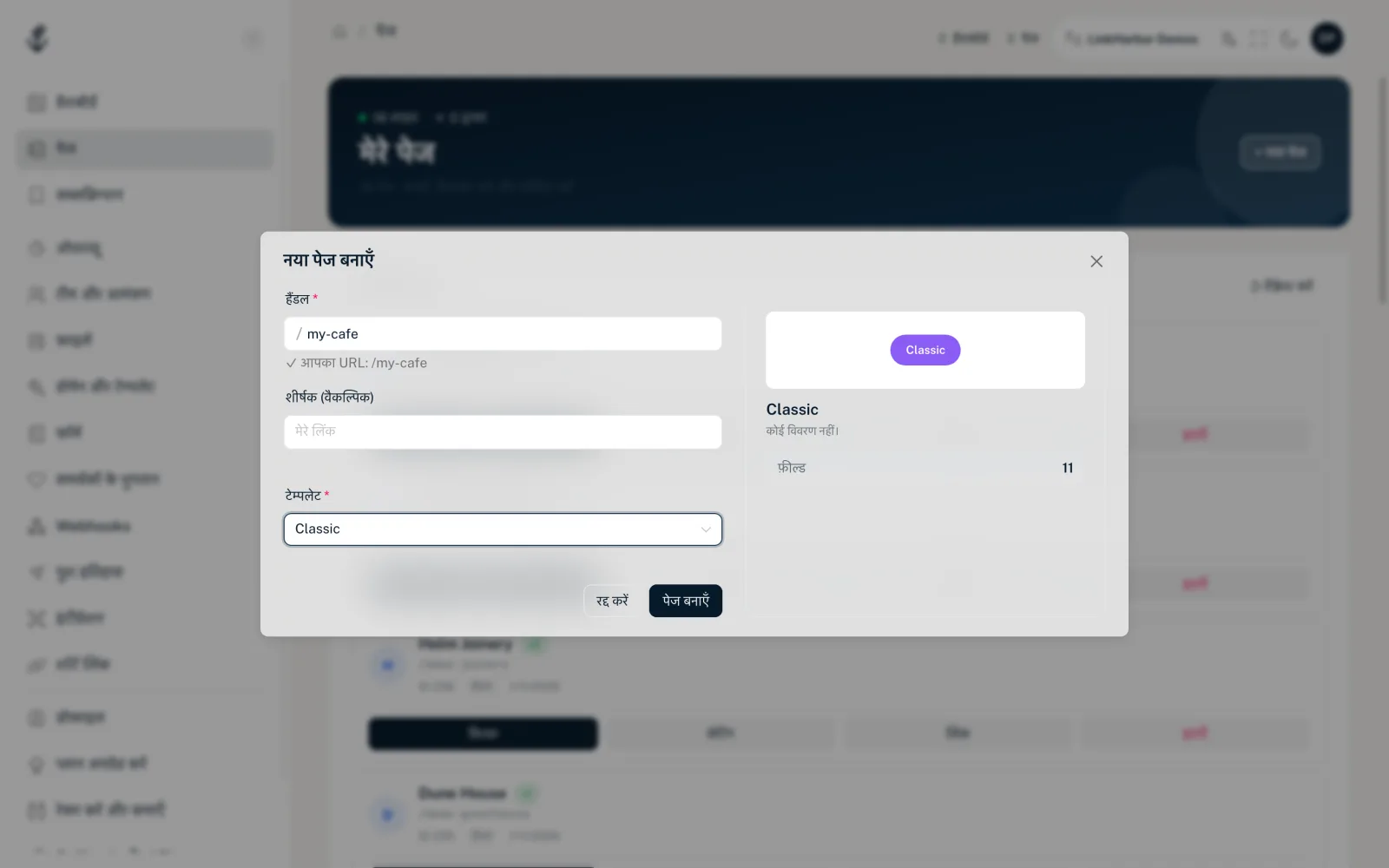
“पेज बन गया!” संदेश के बाद आपके नए पेज के साथ पेज बिल्डर खुलता है।
डायलॉग के फ़ील्ड
- हैंडल
- ज़रूरी। हैंडल आपके पेज का पता बनाता है: linkharbor.com/your-handle। बड़े अक्षर अपने आप छोटे हो जाते हैं, और स्पेस और ख़ास अक्षर हटा दिए जाते हैं। सब ठीक होने पर डायलॉग “✓ आपका URL: /your-handle” दिखाता है।
- शीर्षक (वैकल्पिक)
- ज़्यादा से ज़्यादा 120 अक्षर। शीर्षक पेज सूची में दिखता है और, अगर टेम्पलेट में नाम का प्लेसहोल्डर है, तो पेज पर नाम के रूप में इस्तेमाल होता है। ख़ाली छोड़ने पर हैंडल शीर्षक के रूप में इस्तेमाल होता है।
- टेम्पलेट
- ज़रूरी। खोज से मनचाहा टेम्पलेट जल्दी ढूँढें। दाईं ओर आपको इमेज, विवरण और फ़ील्ड और शुरुआती ब्लॉक की संख्या के साथ एक पूर्वावलोकन दिखता है।
हैंडल के नियम
- 2 से 64 अक्षर
- सिर्फ़ छोटे अक्षर a–z, अंक 0–9 और हाइफ़न
- हाइफ़न से शुरू या ख़त्म नहीं होना चाहिए
- डोमेन पर अभी ख़ाली होना चाहिए
- linkharbor.com पर कुछ शब्द आरक्षित हैं, जैसे login, admin, pricing, support, help, search, follow, docs, api, legal या privacy, साथ ही preview- से शुरू होने वाले सभी हैंडल। यह पाबंदी कस्टम डोमेन पर लागू नहीं होती
- हटाए गए पेज का हैंडल लिया हुआ रहता है
डायलॉग के त्रुटि संदेश ठीक-ठीक बताते हैं कि फ़ॉर्मैट में क्या ग़लत है, जैसे “कम से कम 2 अक्षर” या “हाइफ़न से शुरू या ख़त्म नहीं होना चाहिए”। हैंडल ख़ाली है या नहीं, यह LinkHarbor सिर्फ़ “पेज बनाएँ” पर क्लिक करने पर जाँचता है। अगर वह पहले से लिया जा चुका है, तो आपको “यह हैंडल पहले से लिया जा चुका है।” दिखेगा; आरक्षित शब्द के लिए “यह हैंडल LinkHarbor के अपने पेजों के लिए आरक्षित है (जैसे privacy, support)। कृपया कोई दूसरा चुनें।” ऐसे में कोई दूसरा रूप चुनें, जैसे किसी जगह के नाम या हाइफ़न के साथ।
टेम्पलेट और प्लान
Creator Free प्लान पर आप Basic, Compact और Simple List टेम्पलेट चुन सकते हैं। बाकी 14 टेम्पलेट (जैसे Business Card, Portfolio, Creator या Streamer) Creator Pro से उपलब्ध हैं। ये सूची के अंत में लॉक और “· Pro” प्रत्यय के साथ होते हैं। अगर आप Free प्लान पर इनमें से कोई चुनते हैं, तो “सिर्फ़ पेड प्लान के लिए” दिखता है और “पेज बनाएँ” बटन बंद रहता है।
टेम्पलेट आपके पेज का सिर्फ़ फ़्रेम है। रंग, फ़ॉन्ट, बैकग्राउंड और बटन आप पेज बिल्डर में तय करते हैं। ज़्यादा जानकारी टेम्पलेट चुनना और बदलना में।
आप कितने पेज बना सकते हैं
| प्लान | हर वर्कस्पेस में पेज |
|---|---|
| Creator Free | 1 |
| Creator Pro | 3 |
| Creator Agency | 10 |
| Enterprise | समझौते के अनुसार |
वर्कस्पेस के सभी पेज गिने जाते हैं, ड्राफ़्ट और डाउनग्रेड के बाद निष्क्रिय हुए पेज भी। सीमा पूरी होने पर आप और पेज नहीं बना सकते, और आपको “आप अपने प्लान के लिए अधिकतम पेज संख्या तक पहुंच गए हैं।” दिखेगा। सभी सीमाओं के ओवरव्यू के लिए प्लान की तुलना और कीमतें पेज देखें।
पेज बनाने पर क्या होता है
- पेज linkharbor.com पर “ड्राफ़्ट” स्थिति के साथ बनता है
- उसे तय “लिंक” ब्लॉक मिलता है, जो पेज के सभी लिंक दिखाता है
- टेम्पलेट शुरुआती ब्लॉक और शुरुआती लिंक लाता है, जिन्हें आप बदल या हटा सकते हैं
- दृश्यता “सार्वजनिक” पर सेट होती है, लेकिन पेज पहली बार पब्लिश करने के बाद ही दिखता है
- पेज LinkHarbor ऐप की सार्वजनिक खोज में दिखता है; इसे आप सेटिंग में बंद कर सकते हैं
अगर आप पेज अपने पते पर भी दिखाना चाहते हैं, तो एक कस्टम डोमेन जोड़ें। पेज बनाने के बाद क्या आता है, यह पेज बिल्डर एक नज़र में में बताया गया है। किसी दूसरी सेवा से अपने लिंक ला रहे हैं? Linktree या दूसरी सेवाओं से स्विच करें पढ़ें।
यह भी आपके काम आ सकता है
कुछ नहीं मिला?
हमें बताएँ कि आपको क्या चाहिए, और हमारी सपोर्ट टीम ख़ुद आपकी मदद करेगी।