












































नेविगेशन, ऊपर की पट्टी, वर्कस्पेस बदलना, भाषा, डार्क मोड और “पहले कदम” चेकलिस्ट – डैशबोर्ड में अपना रास्ता आसानी से कैसे ढूँढें।
deck.linkharbor.com पर डैशबोर्ड वह जगह है जहाँ आप अपने पेज बनाते हैं, अपनी टीम मैनेज करते हैं और अपने आँकड़े देखते हैं। इसके तीन हिस्से हैं: बाईं ओर नेविगेशन, ऊपर की पट्टी और कंटेंट वाला हिस्सा। यह लेख तीनों के बारे में बताता है।
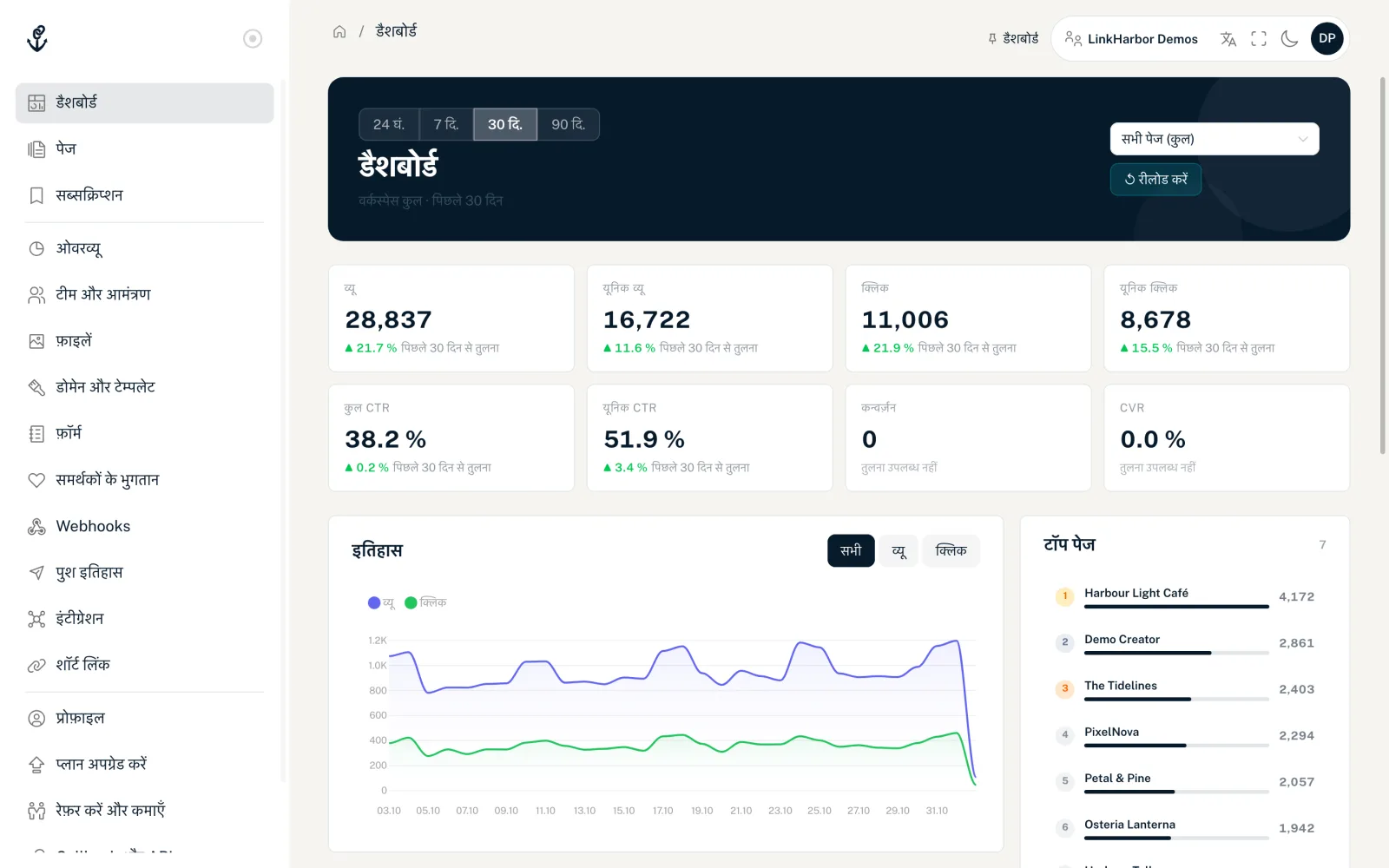
“डैशबोर्ड” होम पेज
साइन इन करने के बाद आप होम पेज पर पहुँचते हैं। सबसे ऊपर आप अवधि चुनते हैं (“24 घं.”, “7 दि.”, “30 दि.”, “90 दि.”) और यह भी कि आप “सभी पेज (कुल)” देखना चाहते हैं या कोई एक पेज। टाइल व्यू, क्लिक, क्लिक-थ्रू रेट और कन्वर्ज़न दिखाती हैं, हर एक पिछली अवधि की तुलना में बदलाव के साथ। इतिहास, टॉप पेज, टॉप लिंक और देश, डिवाइस और स्रोत के हिसाब से ब्रेकडाउन Creator Pro से उपलब्ध हैं। सभी मेट्रिक डैशबोर्ड के आँकड़े समझें में समझाए गए हैं।
नेविगेशन
बाईं ओर का नेविगेशन तीन समूहों में बँटा है। जिन मेन्यू आइटम को वर्कस्पेस में आपकी भूमिका नहीं खोल सकती, वे छिपे रहते हैं।
| मेन्यू आइटम | वहाँ क्या मिलता है | किसे दिखता है |
|---|---|---|
| डैशबोर्ड | आपके वर्कस्पेस के मेट्रिक | सभी भूमिकाएँ |
| पेज | आपके पेज, पेज बिल्डर और पेज एडिटर | सभी भूमिकाएँ |
| सब्सक्रिप्शन | वे पेज जिन्हें आप ख़ुद फ़ॉलो करते हैं | सभी भूमिकाएँ |
| ओवरव्यू | प्लान, इस्तेमाल, सीमाएँ और वर्कस्पेस की बॉट सुरक्षा | सभी भूमिकाएँ (बॉट सुरक्षा एडमिन से) |
| टीम और आमंत्रण | सदस्य, आमंत्रण और “मालिकाना हक़ ट्रांसफ़र करें” | सभी भूमिकाएँ (आमंत्रित करना एडमिन से, भूमिका बदलना और ट्रांसफ़र सिर्फ़ मालिक) |
| फ़ाइलें | इमेज, वीडियो, ऑडियो और फ़ाइलें | सभी भूमिकाएँ (अपलोड एडिटर से) |
| डोमेन और टेम्पलेट | कस्टम डोमेन और अपने टेम्पलेट | एडमिन और मालिक |
| फ़ॉर्म | फ़ॉर्म और सबमिशन | सभी भूमिकाएँ (बदलना एडिटर से) |
| समर्थकों के भुगतान | “सपोर्ट करें” ब्लॉक से हुए भुगतान | एडमिन और मालिक |
| Webhooks | आपके सर्वर को सूचनाएँ | एडमिन और मालिक |
| पुश इतिहास | भेजे गए पुश नोटिफ़िकेशन और हफ़्ते की सीमा | सभी भूमिकाएँ |
| इंटीग्रेशन | जुड़े हुए प्लैटफ़ॉर्म और पुश नियम | सभी भूमिकाएँ (बदलाव एडमिन से) |
| शॉर्ट लिंक | क्लिक गिनती वाले छोटे URL | एडमिन और मालिक |
| प्रोफ़ाइल | निजी जानकारी, पासवर्ड, टू-फ़ैक्टर, अकाउंट हटाना | सभी भूमिकाएँ |
| प्लान अपग्रेड करें | प्लान की तुलना, अपग्रेड, सब्सक्रिप्शन मैनेज करना | सभी भूमिकाएँ (बदलाव सिर्फ़ एडमिन और मालिक) |
| रेफ़र करें और कमाएँ | रेफ़रल प्रोग्राम | सभी भूमिकाएँ |
| Callback और API | जुड़े हुए ऐप, API keys, callback secrets | सभी भूमिकाएँ (API keys सिर्फ़ एडमिन और मालिक) |
| लॉग आउट | आपका सेशन ख़त्म करता है | सभी भूमिकाएँ |
हर भूमिका क्या कर सकती है, यह भूमिकाएँ और अनुमतियाँ में बताया गया है। अगर आप डैशबोर्ड का कोई पेज सीधे उसके पते से खोलते हैं और आपकी भूमिका उसे नहीं खोल सकती, तो डैशबोर्ड आपको होम पेज पर भेज देता है।
ऊपर की पट्टी
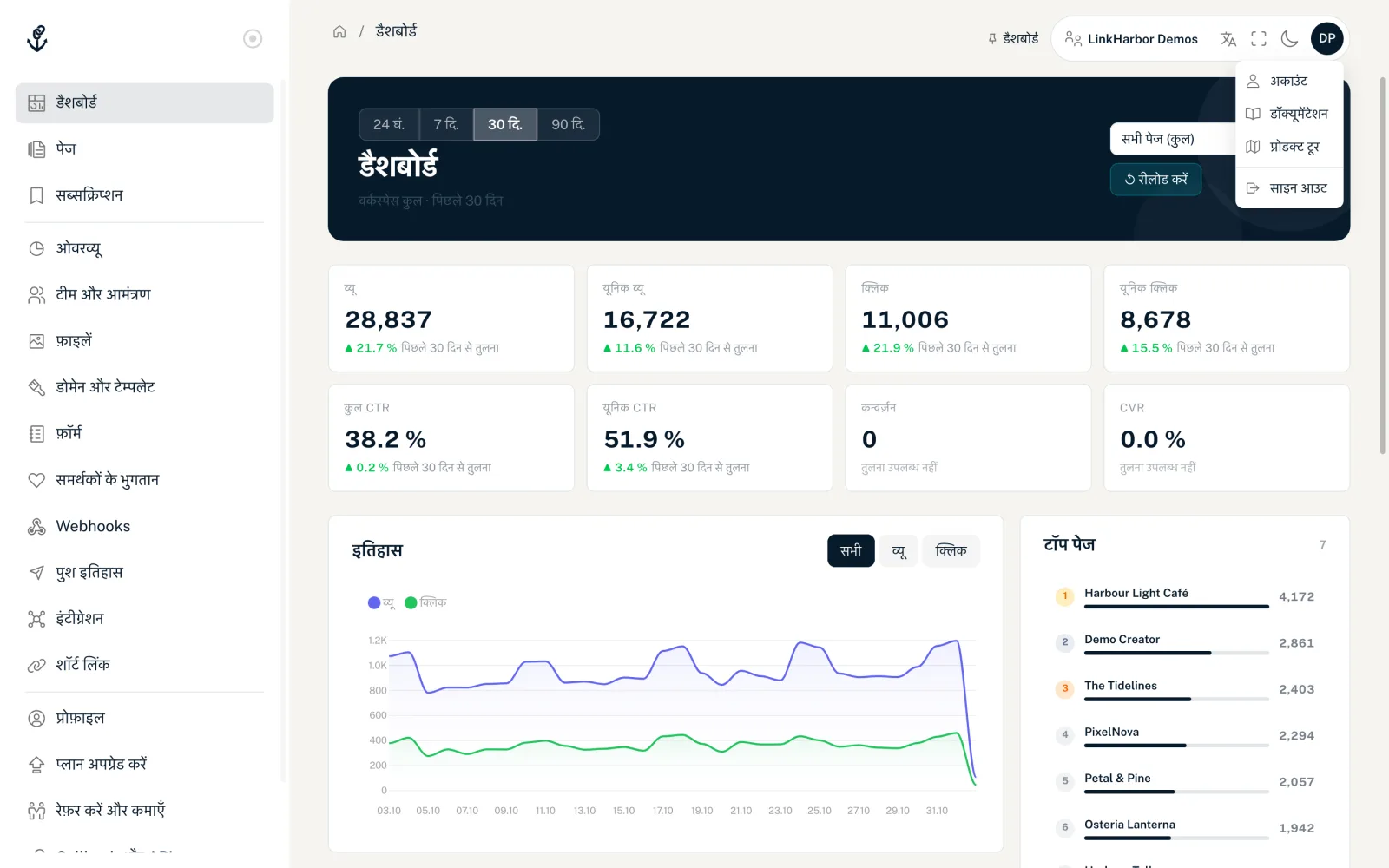
बाएँ से दाएँ, ऊपर की पट्टी में ये हैं:
- लोगो
- नेविगेशन खोलता और बंद करता है – छोटी स्क्रीन पर काम का।
- ब्रेडक्रंब
- दिखाता है कि आप कहाँ हैं, जैसे “पेज / 149 / पेज एडिटर” – संख्या पेज ID है।
- हाल में देखे और पिन किए
- इस टैब में आपके खोले आख़िरी तीन डैशबोर्ड पेज, साथ में वे पेज जिन्हें आपने पिन आइकन से पिन किया। X किसी एंट्री को हटाता है। यह पट्टी सिर्फ़ आपके ब्राउज़र में सहेजी जाती है, आपके अकाउंट में नहीं।
- “टूर शुरू करें”
- प्रोडक्ट टूर शुरू करता है। यह संकेत साइन अप के बाद सिर्फ़ पहले 14 दिनों में दिखता है, और सिर्फ़ तब तक जब तक आपने टूर न पूरा किया हो न छिपाया हो।
- “दर्शक”
- सिर्फ़ तब दिखता है जब सक्रिय वर्कस्पेस में आपकी भूमिका दर्शक की हो: तब आप पेज, आँकड़े और ज़्यादातर हिस्से देख सकते हैं, लेकिन कुछ बदल नहीं सकते।
- वर्कस्पेस स्विचर
- सक्रिय वर्कस्पेस का नाम दिखाता है। अगर आप कई वर्कस्पेस के सदस्य हैं, तो क्लिक करने पर सूची खुलती है – इसके बारे में नीचे और जानकारी है।
- भाषा
- डैशबोर्ड की भाषा बदलती है। 43 भाषाओं में से चुन सकते हैं। चुनाव तुरंत लागू होता है और आपके अकाउंट में सहेजा जाता है, इसलिए LinkHarbor के ईमेल भी इसी भाषा में आते हैं।
- फ़ुल स्क्रीन
- ब्राउज़र की पट्टियाँ छिपाता है। सिर्फ़ बड़ी स्क्रीन पर दिखता है।
- लाइट/डार्क
- लाइट और डार्क डिज़ाइन (डार्क मोड) के बीच स्विच करता है।
- अवतार
- आपके नाम के पहले अक्षर। मेन्यू में “अकाउंट” (आपकी प्रोफ़ाइल), “डॉक्यूमेंटेशन” (डेवलपर डॉक्यूमेंटेशन, नए टैब में खुलता है), “प्रोडक्ट टूर” (प्रोडक्ट टूर शुरू करता है – “टूर शुरू करें” की तरह, सिर्फ़ पहले 14 दिनों में और तब तक जब तक आपने टूर न पूरा किया हो न छिपाया हो) और “साइन आउट” हैं।
वर्कस्पेस के बीच स्विच करना
हर अकाउंट का एक निजी वर्कस्पेस होता है। अगर आप किसी और की टीम का आमंत्रण स्वीकार करते हैं, तो उसका वर्कस्पेस जुड़ जाता है। तब वर्कस्पेस स्विचर आपके सभी वर्कस्पेस को नाम, प्रकार (“निजी” या “टीम”) और आपकी भूमिका के साथ दिखाता है। किसी दूसरे वर्कस्पेस पर क्लिक करने से आप उस पर स्विच करते हैं, “‘नाम’ पर स्विच किया गया।” दिखता है और होम पेज खुलता है। पेज, आँकड़े, प्लान और टीम हमेशा सक्रिय वर्कस्पेस से जुड़े होते हैं। ज़्यादा जानकारी आपका वर्कस्पेस एक नज़र में में।
“पहले कदम” चेकलिस्ट
जब आप पेज एडिटर में कोई पेज खोलते हैं (पेज → “सेटिंग”), तो टैब के ऊपर “x/5 पूरा” प्रगति के साथ “पहले कदम” चेकलिस्ट दिखती है। यह बताती है कि एक तैयार पेज के लिए अभी क्या बाकी है। हर चरण क्लिक किया जा सकता है और आपको सही जगह ले जाता है।
| चरण | कब पूरा … |
|---|---|
| पेज बन गया | हमेशा पूरा |
| लिंक जोड़ें | पेज में कम से कम एक लिंक है |
| कंटेंट जोड़ें | ड्राफ़्ट में कंटेंट है – आमतौर पर टेम्पलेट से पहले ही पूरा |
| SEO सेट करें | SEO शीर्षक सेट है, देखें SEO और सोशल मीडिया प्रीव्यू |
| पब्लिश करें | पेज कम से कम एक बार पब्लिश हो चुका है |
चेकलिस्ट आपको एडिटर भूमिका से ऊपर दिखती है, और सिर्फ़ तब तक जब तक पेज दूसरी बार पब्लिश न हो जाए। X (“चेकलिस्ट छिपाएँ”) इसे छिपा देता है; सभी चरण पूरे होने पर “सब हो गया! आपका पेज तैयार है।” “छिपाएँ” बटन के साथ दिखता है। छिपाना हर पेज के लिए अलग और सिर्फ़ इसी ब्राउज़र में लागू होता है।
यह भी आपके काम आ सकता है
कुछ नहीं मिला?
हमें बताएँ कि आपको क्या चाहिए, और हमारी सपोर्ट टीम ख़ुद आपकी मदद करेगी।