












































पेज पर ब्लॉक जोड़ना, व्यवस्थित करना, छिपाना और हटाना, सरल, मध्यम और अधिकतम लेआउट का मतलब, और हर प्लान की ब्लॉक सीमाएँ।
ब्लॉक आपके पेज के बिल्डिंग ब्लॉक हैं: टेक्स्ट, इमेज, वीडियो, सोशल आइकन, खुलने का समय, गैलरी और बहुत कुछ। हर पेज में आपकी लिंक सूची वाला एक तय लिंक ब्लॉक भी होता है। यह लेख बताता है कि ब्लॉक कैसे जोड़ें और व्यवस्थित करें, तीन लेआउट का क्या मतलब है और कौन-सी सीमाएँ लागू होती हैं।
“ब्लॉक” टैब
“ब्लॉक” टैब बिल्डर में बाईं ओर पहला टैब है। इसके दो हिस्से हैं:
- “जोड़ें”
- हर ब्लॉक प्रकार के कार्ड वाली एक ग्रिड, “मुफ़्त” और “Pro” में बँटी हुई। Creator Free पर Pro कार्ड पर “Pro” बैज होता है और समूह “Pro ज़रूरी है” दिखाता है। लॉक कार्ड पर क्लिक करने से आप प्लान पर पहुँचते हैं।
- “क्रम”
- पेज के सभी ब्लॉक उसी क्रम में जिसमें वे दिखते हैं। हर पंक्ति में खींचने का हैंडल, एक आइकन, नाम, चालू-बंद करने के लिए आँख, “बदलें” और एक कूड़ेदान होता है।
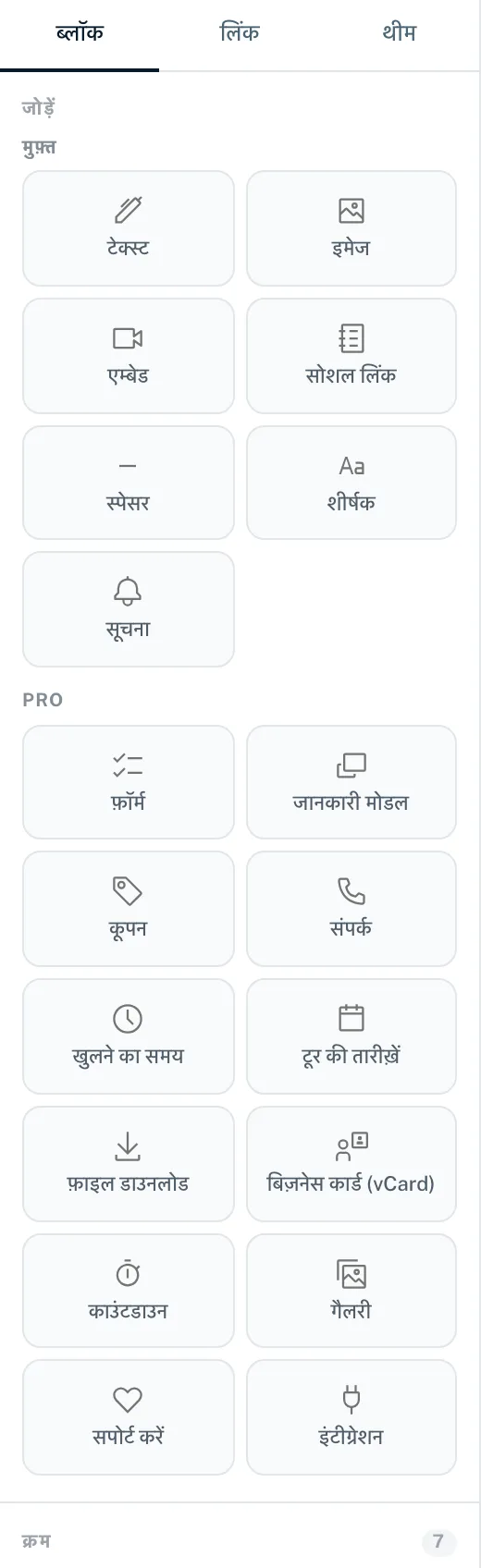
ब्लॉक जोड़ना
- बिल्डर में “ब्लॉक” टैब खोलें
- “जोड़ें” के तहत मनचाहे ब्लॉक के कार्ड पर क्लिक करें
- ब्लॉक नमूना कंटेंट के साथ पेज के अंत में बनता है और बदलने के लिए दाईं ओर खुलता है
- “कंटेंट” हिस्सा भरें और “डिस्प्ले विकल्प” के तहत एक लेआउट चुनें
- पेज पब्लिश करें, ताकि ब्लॉक लाइव हो जाए
तीन ब्लॉक अलग तरह से काम करते हैं: “इंटीग्रेशन” पहले “इंटीग्रेशन ब्लॉक जोड़ें” विंडो खोलता है, जहाँ आप कोई जुड़ा हुआ इंटीग्रेशन चुनते हैं। “सपोर्ट करें” “‘सपोर्ट करें’ ब्लॉक जोड़ें” खोलता है; वहाँ आप अपना Stripe अकाउंट चुनते हैं और “+ ब्लॉक जोड़ें” पर क्लिक करते हैं, देखें Stripe से समर्थकों के भुगतान। दोनों Creator Pro से उपलब्ध हैं; Creator Free पर क्लिक करने से आप प्लान पर पहुँचते हैं। “फ़ॉर्म” के लिए वर्कस्पेस में पहले से कोई फ़ॉर्म होना ज़रूरी है; वरना एक सूचना आपसे पहले फ़ॉर्म बनाने को कहती है।
सभी ब्लॉक एक नज़र में
| ब्लॉक | प्लान | किसके लिए | विवरण |
|---|---|---|---|
| लिंक | सभी प्लान, तय | आपकी लिंक सूची | मुफ़्त ब्लॉक |
| टेक्स्ट | सभी प्लान | मुख्य टेक्स्ट | मुफ़्त ब्लॉक |
| इमेज | सभी प्लान | एक इमेज, चाहें तो लिंक के साथ | मुफ़्त ब्लॉक |
| एम्बेड | सभी प्लान | YouTube, Vimeo या Loom का वीडियो | मुफ़्त ब्लॉक |
| स्पेसर | सभी प्लान | ख़ाली जगह या डिवाइडर | मुफ़्त ब्लॉक |
| सोशल लिंक | सभी प्लान | सोशल मीडिया आइकन की पंक्ति | मुफ़्त ब्लॉक |
| शीर्षक | सभी प्लान | हेडिंग या सेक्शन डिवाइडर | मुफ़्त ब्लॉक |
| सूचना | सभी प्लान | समय सीमा के साथ रंगीन सूचना | मुफ़्त ब्लॉक |
| संपर्क | Creator Pro से | पता, फ़ोन, ईमेल, वेबसाइट, WhatsApp | बिज़नेस ब्लॉक |
| खुलने का समय | Creator Pro से | अपवादों और स्थिति के साथ हफ़्ते का समय | बिज़नेस ब्लॉक |
| बिज़नेस कार्ड (vCard) | Creator Pro से | .vcf के रूप में सहेजने लायक संपर्क | बिज़नेस ब्लॉक |
| कूपन | Creator Pro से | कॉपी बटन के साथ डिस्काउंट कोड | बिज़नेस ब्लॉक |
| फ़ॉर्म | Creator Pro से | आपके वर्कस्पेस का एक फ़ॉर्म | बिज़नेस ब्लॉक |
| जानकारी मोडल | Creator Pro से | बटन जो टेक्स्ट वाला डायलॉग खोलता है | कंटेंट ब्लॉक |
| टूर की तारीख़ें | Creator Pro से | टिकट लिंक के साथ तारीख़ें | कंटेंट ब्लॉक |
| फ़ाइल डाउनलोड | Creator Pro से | PDF, ZIP या ऑडियो के लिए डाउनलोड बटन | कंटेंट ब्लॉक |
| काउंटडाउन | Creator Pro से | किसी समय तक की उलटी गिनती | कंटेंट ब्लॉक |
| गैलरी | Creator Pro से | बड़े व्यू के साथ इमेज ग्रिड | कंटेंट ब्लॉक |
| इंटीग्रेशन | Creator Pro से | किसी जुड़े प्लैटफ़ॉर्म का लाइव विजेट | लाइव विजेट |
| सपोर्ट करें | Creator Pro से, Stripe के साथ | विज़िटर अपनी मर्ज़ी की राशि से आपको सपोर्ट करते हैं | Stripe से समर्थकों के भुगतान |
Creator Free में 8 बुनियादी प्रकार शामिल हैं: तय लिंक ब्लॉक और “मुफ़्त” समूह के सात ब्लॉक। बाकी सभी ब्लॉक Creator Pro से उपलब्ध हैं।
ब्लॉक बदलना
सूची में किसी ब्लॉक पर या “बदलें” पर क्लिक करें। दाईं ओर ब्लॉक एडिटर खुलता है:
- “लेबल”
- आंतरिक नाम, ज़्यादा से ज़्यादा 180 अक्षर। यह सिर्फ़ “क्रम” सूची में दिखता है और मिलते-जुलते ब्लॉक को अलग पहचानने में मदद करता है। विज़िटर इसे नहीं देखते।
- “दिखता है”
- ब्लॉक को चालू या बंद करता है, ठीक सूची की आँख की तरह।
- “कंटेंट”
- असली कंटेंट, ब्लॉक प्रकार के हिसाब से: टेक्स्ट, इमेज, पता, तारीख़ें वग़ैरह।
- “डिस्प्ले विकल्प”
- पहले लेआउट, उसके नीचे उस लेआउट के विकल्प: रंग, स्पेसिंग, कोने, डिस्प्ले स्विच।
- “डुप्लिकेट करें”
- मूल ब्लॉक के ठीक नीचे एक कॉपी बनाता है। अगर ब्लॉक का लेबल है, तो कॉपी को “(कॉपी)” प्रत्यय मिलता है।
- “हटाएँ”
- पुष्टि माँगने के बाद ब्लॉक को हमेशा के लिए हटा देता है।
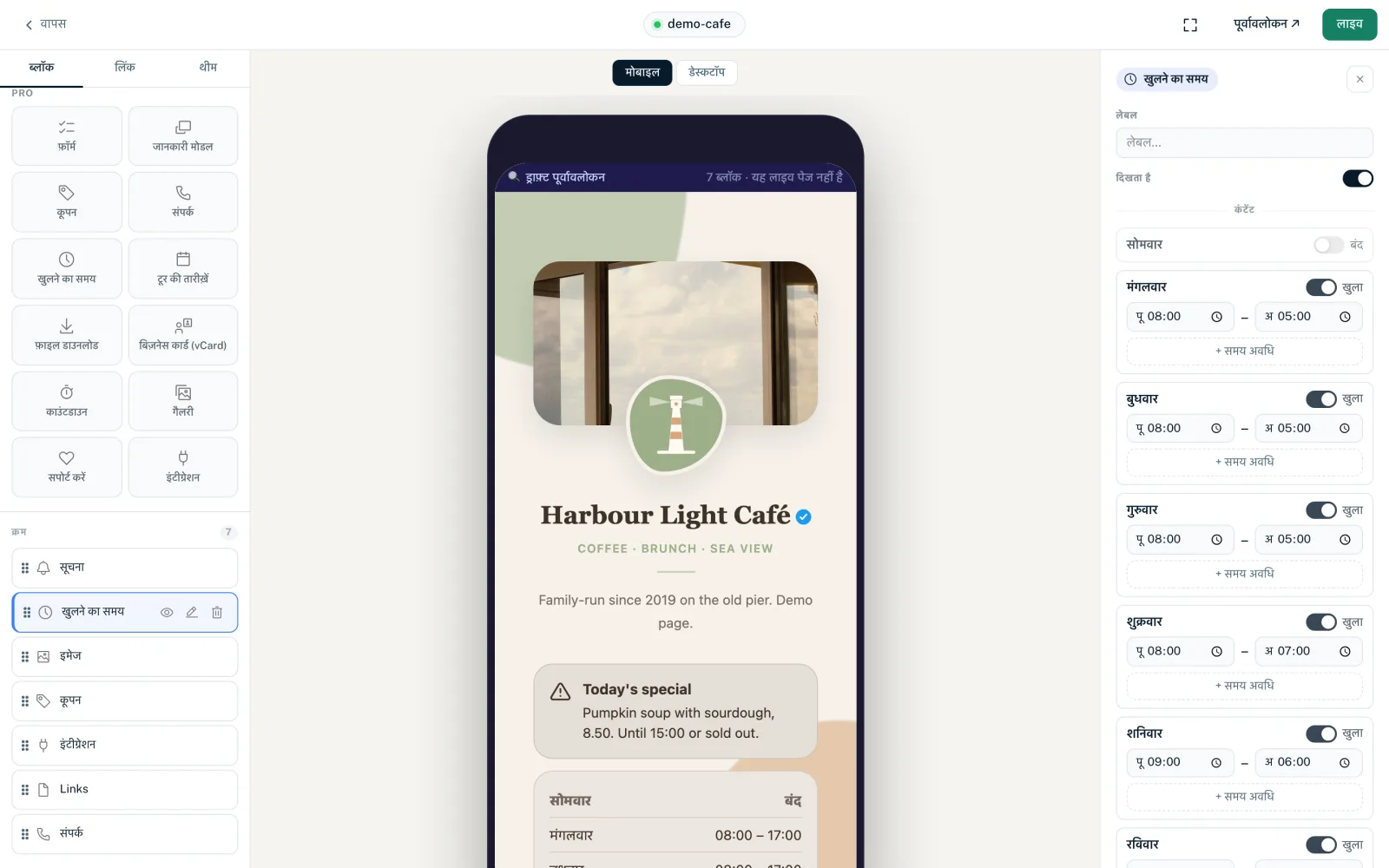
सरल, मध्यम और अधिकतम लेआउट
लगभग हर ब्लॉक के तीन लेआउट होते हैं। आप कभी भी बदल सकते हैं; कंटेंट बना रहता है।
| लेआउट | बिल्डर में विवरण | आम इस्तेमाल |
|---|---|---|
| सरल | कॉम्पैक्ट, एक पंक्ति | सादे पेज, एक के नीचे एक कई ब्लॉक |
| मध्यम | इमेज + विवरण के साथ स्टैंडर्ड | आम मामला, हेडिंग, आइकन या इमेज के साथ |
| अधिकतम | हीरो/पूरी चौड़ाई, सारा विवरण | ऐसा ब्लॉक जो अलग दिखना चाहिए, अक्सर अपने बैकग्राउंड वाले कार्ड के रूप में |
हर लेआउट में कौन-से विकल्प हैं, यह अलग-अलग ब्लॉक के लेखों में बताया गया है। थीम के हिसाब से चलने वाले रंग फ़ील्ड “डिफ़ॉल्ट (थीम से)” दिखाते हैं। अगर आपने अपना रंग चुना है, तो “डिफ़ॉल्ट पर रीसेट करें” आपको थीम के रंग पर वापस ले जाता है। अपवाद: जानकारी मोडल और “सपोर्ट करें” का सिर्फ़ एक लेआउट होता है।
क्रम, छिपाना, हटाना
- क्रम: किसी ब्लॉक को उसके हैंडल से “क्रम” सूची में नई जगह पर खींचें। क्रम तुरंत सहेजा जाता है
- छिपाना: आँख (“निष्क्रिय करें”) किसी ब्लॉक को बिना हटाए छिपाती है। छिपे ब्लॉक फिर भी सीमा में गिने जाते हैं
- हटाना: कूड़ेदान “ब्लॉक हटाएँ?” खोलता है। “हमेशा के लिए हटाएँ” से ब्लॉक और उसकी सेटिंग चली जाती हैं
- लिंक ब्लॉक को आप छिपा, हटा या डुप्लिकेट नहीं कर सकते
हर प्लान की सीमाएँ
| प्लान | हर पेज पर ब्लॉक | ब्लॉक प्रकार |
|---|---|---|
| Creator Free | 5, लिंक ब्लॉक समेत | 8 बुनियादी प्रकार |
| Creator Pro | 25, लिंक ब्लॉक समेत | सभी |
| Creator Agency | 50, लिंक ब्लॉक समेत | सभी |
| Enterprise | असीमित | सभी |
तय लिंक ब्लॉक भी गिना जाता है। इसलिए Creator Free पर आप 4 और ब्लॉक जोड़ सकते हैं। छिपे ब्लॉक और कॉपी भी गिने जाते हैं। सीमा पूरी होने पर आपको “आप अपने प्लान के लिए अधिकतम ब्लॉक संख्या तक पहुंच गए हैं।” दिखता है। प्लान की तुलना आप प्लान की तुलना में कर सकते हैं।
डाउनग्रेड के बाद Pro ब्लॉक
अगर आप Creator Free पर जाते हैं, तो Pro ब्लॉक सहेजे रहते हैं, लेकिन न पेज पर दिखते हैं न पूर्वावलोकन में। तब ब्लॉक एडिटर “प्लान देखें” बटन के साथ “Pro ज़रूरी है” दिखाता है। अपग्रेड के बाद वे फिर दिखते हैं।
पेज एडिटर में “ब्लॉक” टैब
पेज एडिटर में भी एक “ब्लॉक” टैब है। वहाँ आप ब्लॉक को JSON कॉन्फ़िगरेशन के रूप में बदलते हैं। यह व्यू तकनीकी रूप से अनुभवी यूज़र के लिए है; बाकी सब के लिए बिल्डर बेहतर है। वहाँ बदला गया क्रम “↑↓ क्रम सहेजें” से सहेजना होता है।
यह भी आपके काम आ सकता है
कुछ नहीं मिला?
हमें बताएँ कि आपको क्या चाहिए, और हमारी सपोर्ट टीम ख़ुद आपकी मदद करेगी।