












































डैशबोर्ड, पेज और पेज बिल्डर का दस चरणों वाला परिचय। टूर कैसे शुरू करें, उसमें आगे-पीछे कैसे जाएँ और उसका संकेत कैसे छिपाएँ।
प्रोडक्ट टूर लगभग दो मिनट में आपको LinkHarbor की सबसे ज़रूरी जगहें दिखाता है: आपके आँकड़ों वाला डैशबोर्ड, पेजों की सूची और पेज बिल्डर। हर चरण पर यह संबंधित हिस्से को हाइलाइट करता है और एक छोटे स्पीच बबल में उसे समझाता है।
टूर शुरू करें
- अपने आप: साइन अप के बाद डैशबोर्ड की पहली विज़िट पर टूर एक बार अपने आप शुरू होता है
- ऊपर की पट्टी से: “टूर शुरू करें” पर क्लिक करें
- अवतार मेन्यू से: ऊपर दाईं ओर अपने नाम के पहले अक्षरों पर और फिर “प्रोडक्ट टूर” पर क्लिक करें – यह कभी भी काम करता है
ऊपर की पट्टी में “टूर शुरू करें” संकेत साइन अप के बाद सिर्फ़ पहले 14 दिनों में दिखता है, और सिर्फ़ तब तक जब तक आपने टूर न पूरा किया हो न छिपाया हो। दर्शक की भूमिका में यह नहीं दिखता, क्योंकि टूर आपको पेज बनाने और डिज़ाइन करने से गुज़ारता है। X (“फिर न दिखाएँ”) इसे हमेशा के लिए छिपा देता है। यह सेटिंग आपके अकाउंट में सहेजी जाती है, इसलिए दूसरे ब्राउज़र में भी लागू होती है।
टूर का इस्तेमाल
- “आगे” और “पीछे”
- चरणों के बीच ले जाते हैं। काउंटर (मौजूदा चरण / कुल) दिखाता है कि आप कहाँ हैं।
- “पेज पर जाएँ” और “पेज बिल्डर खोलें”
- इन जगहों पर टूर पेज बदलता है। स्पीच बबल के बटन पर क्लिक करें और टूर अगले पेज पर आगे चलता है।
- “हो गया” या “समझ गया”
- टूर ख़त्म करता है।
- “हाइलाइट: …”
- दिखाता है कि अभी कौन-सा हिस्सा हाइलाइट है।
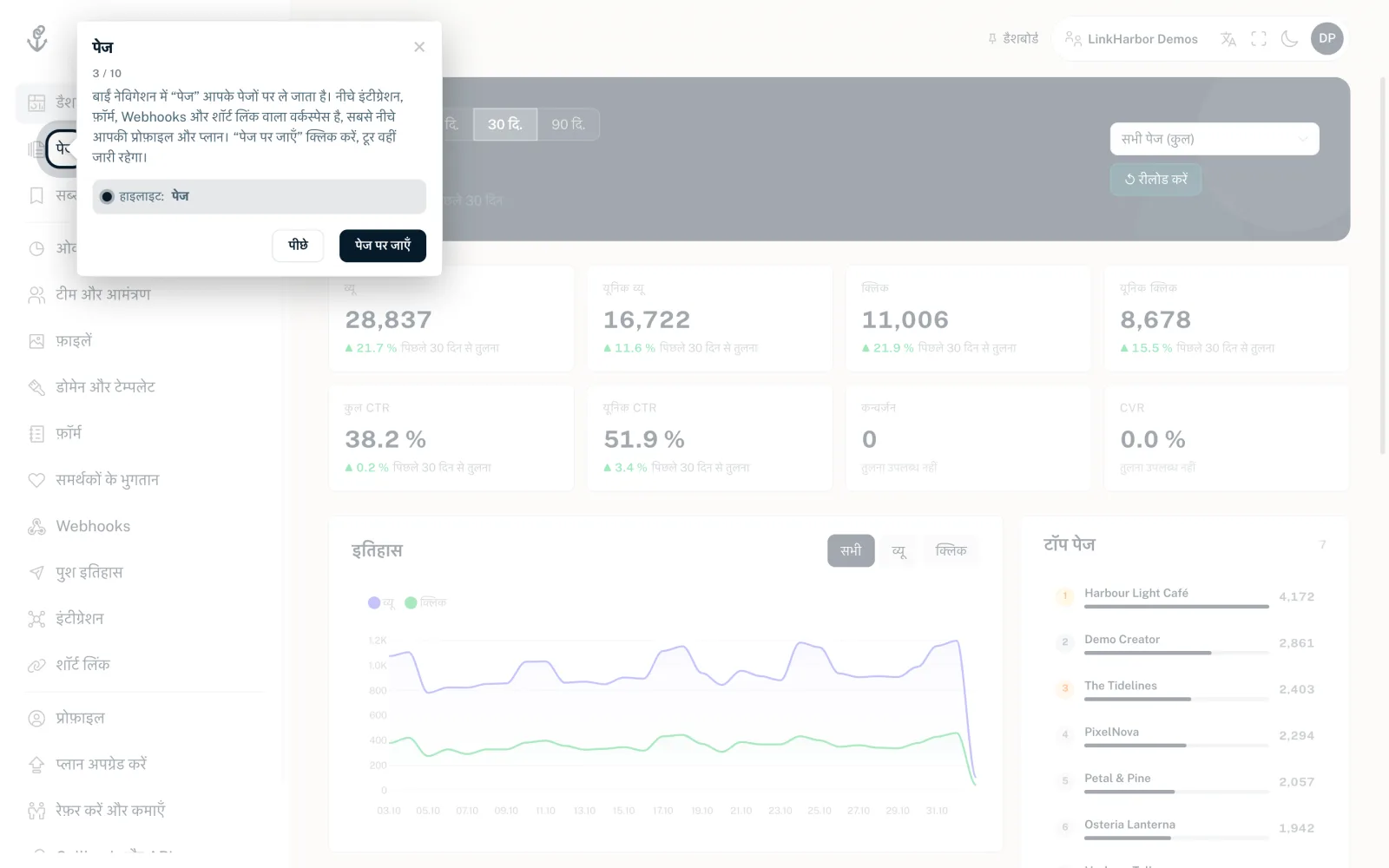
दस चरण
| पड़ाव | चरण | इसमें क्या है |
|---|---|---|
| डैशबोर्ड | LinkHarbor में आपका स्वागत है | अवधि और किसी एक पेज या पूरे वर्कस्पेस का चुनाव |
| डैशबोर्ड | आपके आँकड़े | व्यू, क्लिक, क्लिक-थ्रू रेट, कन्वर्ज़न और पिछली अवधि से बदलाव |
| डैशबोर्ड | पेज | नेविगेशन में आपके पेज और वर्कस्पेस कहाँ मिलते हैं |
| पेज | नया पेज | हैंडल, शीर्षक और टेम्पलेट के साथ पेज बनाना |
| पेज | पेज बिल्डर | हर पेज के नीचे के बटन और बिल्डर तक पहुँचने का रास्ता |
| पेज बिल्डर | ब्लॉक जोड़ें | बिल्डिंग ब्लॉक जोड़ना और उन्हें खींचकर क्रम में लगाना |
| पेज बिल्डर | ब्लॉक संपादित करें | दायाँ कॉलम: पेज सेटिंग, ब्लॉक का कंटेंट और लिंक विकल्प |
| पेज बिल्डर | डिज़ाइन | “थीम” टैब में प्रीसेट, रंग, फ़ॉन्ट, बटन स्टाइल और बैकग्राउंड |
| पेज बिल्डर | प्रकाशित करें | “पब्लिश करें” से ड्राफ़्ट को लाइव करना |
| पेज बिल्डर | बस इतना ही | इंटीग्रेशन की ओर इशारा और टूर फिर से शुरू करने का तरीका |
अगर आपके पास अभी कोई पेज नहीं है, तो चौथा चरण “अभी कोई पेज नहीं” होता है: “+ नया पेज” से एक पेज बनाएँ। तब पेज बिल्डर खुलता है और टूर वहाँ आगे चलता है।
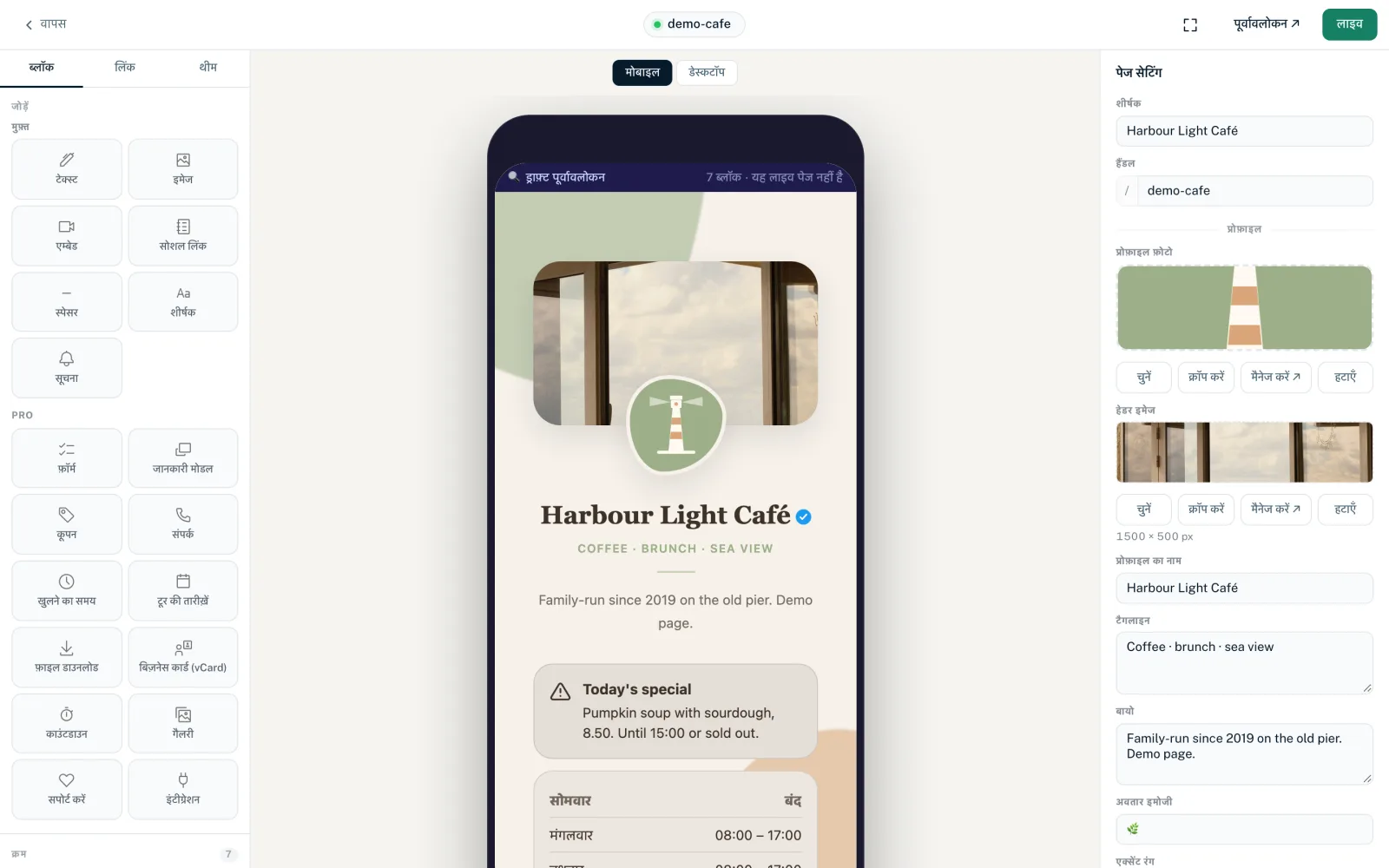
टूर के बाद
टूर किसी गाइड की जगह नहीं है – यह आपको दिखाता है कि चीज़ें कहाँ हैं। अगले कदमों में ये लेख मदद करते हैं:
यह भी आपके काम आ सकता है
कुछ नहीं मिला?
हमें बताएँ कि आपको क्या चाहिए, और हमारी सपोर्ट टीम ख़ुद आपकी मदद करेगी।