












































डैशबोर्ड में साइन इन कैसे करें, बहुत सारी असफल कोशिशों के बाद क्या होता है, भूला पासवर्ड कैसे रीसेट करें और अपना 2FA कोड कैसे डालें।
डैशबोर्ड तक आप deck.linkharbor.com पर पहुँचते हैं। वहाँ आप अपने ईमेल और पासवर्ड से या Google या Facebook से साइन इन करते हैं। यह लेख बताता है कि लॉगिन पेज पर क्या होता है, भूला पासवर्ड कैसे रीसेट करें और जब LinkHarbor टू-फ़ैक्टर कोड माँगे तो क्या करें।
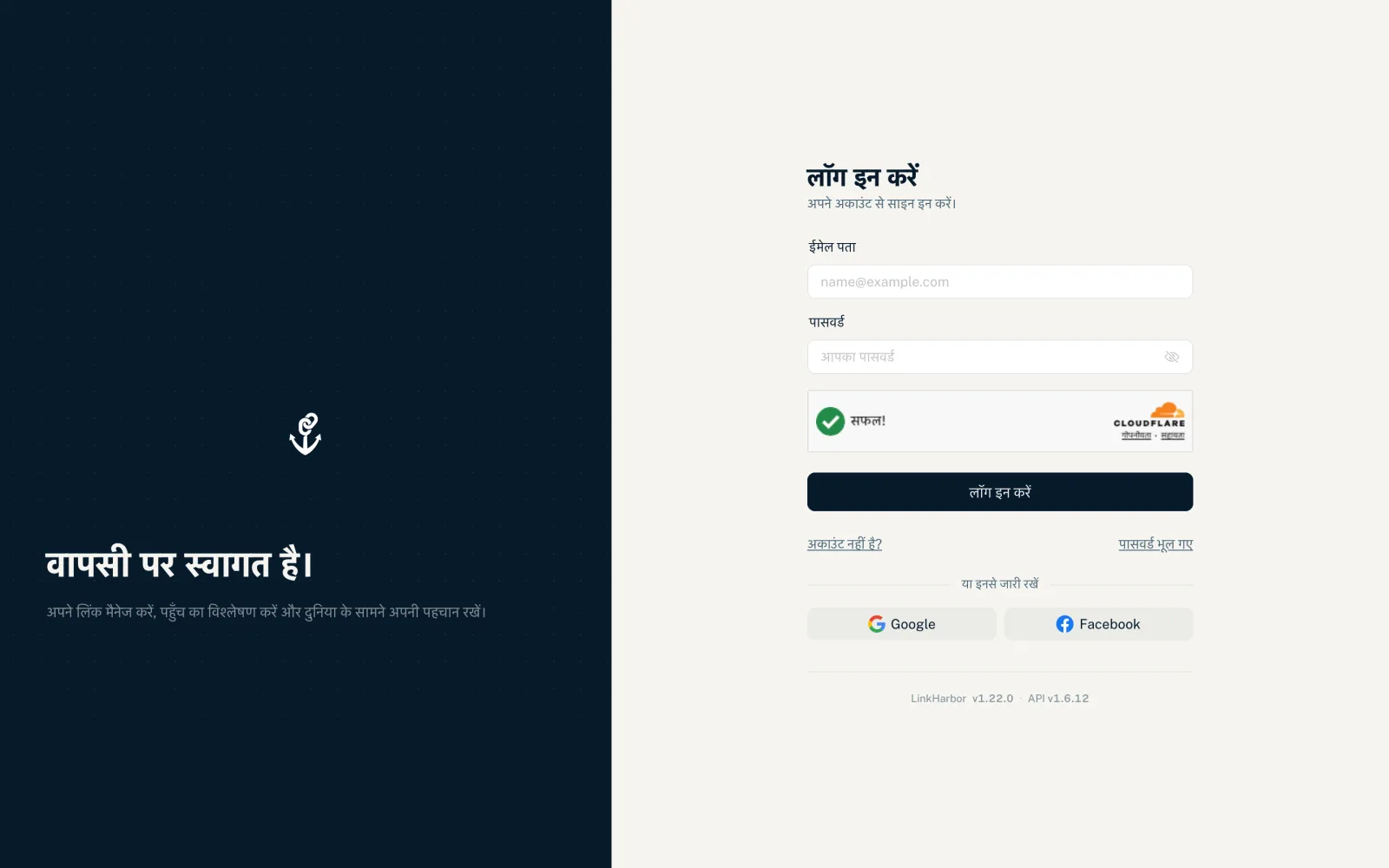
ईमेल और पासवर्ड से साइन इन करें
- अपना “ईमेल पता” और अपना “पासवर्ड” डालें – आँख वाला आइकन पासवर्ड दिखा देता है
- अपने आप होने वाली सुरक्षा जाँच पूरी होने तक इंतज़ार करें
- “लॉग इन करें” पर क्लिक करें
फिर आप डैशबोर्ड पर पहुँचते हैं। अगर आपके वर्कस्पेस में अभी कोई पेज नहीं है और आप उसके मालिक या वहाँ एडमिन हैं, तो उसकी जगह सेटअप विज़ार्ड खुलता है। अगर आप किसी टीम आमंत्रण के लिंक से आए हैं, तो साइन इन करते ही आमंत्रण स्वीकार हो जाता है।
सुरक्षा जाँच लॉगिन को ऑटोमेटेड हमलों से बचाती है। आमतौर पर यह बिना दिखे चलती है। अगर यह अभी पूरी नहीं हुई है, तो आपको “सुरक्षा जाँच अभी पूरी नहीं हुई है। कुछ क्षण प्रतीक्षा करें और फिर से प्रयास करें।” दिखता है।
Google या Facebook से साइन इन करें
“या इनसे जारी रखें” के तहत आपको “Google” और “Facebook” बटन मिलते हैं। आप प्रदाता के पास जाते हैं, वहाँ पुष्टि करते हैं और अपने आप लौट आते हैं। अगर इस ईमेल पते का अभी कोई LinkHarbor अकाउंट नहीं है, तो एक बन जाता है। विवरण अकाउंट बनाएँ में है।
अगर साइन इन काम नहीं करता
| संदेश | मतलब और समाधान |
|---|---|
| “गलत ईमेल या पासवर्ड।” | ईमेल या पासवर्ड ग़लत है – स्पेलिंग जाँचें या अपना पासवर्ड रीसेट करें |
| “कृपया पहले अपना ईमेल पता सत्यापित करें।” | आपने अभी अपने ईमेल पते की पुष्टि नहीं की है – पुष्टि ईमेल के लिंक पर क्लिक करें |
| “लॉग इन की बहुत ज़्यादा कोशिशें। कृपया थोड़ा रुकें।” | कम समय में बहुत सारी असफल कोशिशें – इंतज़ार करें, फिर कोशिश करें |
| “पासवर्ड बहुत लंबा है।” | पासवर्ड ज़्यादा से ज़्यादा 200 अक्षर के होते हैं |
| “आपका अकाउंट ब्लॉक कर दिया गया है। कृपया सपोर्ट से संपर्क करें।” | LinkHarbor ने आपका अकाउंट ब्लॉक किया है – सपोर्ट से संपर्क करें |
| “आपका अकाउंट निष्क्रिय है। अगर आपको इसकी उम्मीद नहीं थी, तो कृपया सपोर्ट से संपर्क करें।” | अकाउंट सक्रिय नहीं है, जैसे हटाए जाने के बाद – फिर से साइन अप करें या सपोर्ट से संपर्क करें |
अगर साइन इन रहते हुए आपका अकाउंट ब्लॉक हो जाता है, तो डैशबोर्ड आपको साइन आउट कर देता है और “आपका अकाउंट ब्लॉक होने के कारण आपको साइन आउट कर दिया गया है। कृपया सपोर्ट से संपर्क करें।” दिखाता है। अकाउंट क्यों ब्लॉक होते हैं और अपील कैसे करें, यह कंटेंट की रिपोर्ट, निलंबन और अपील में बताया गया है।
बहुत सारी असफल कोशिशों से सुरक्षा
एक ही नेटवर्क से एक ही ईमेल पते के लिए कई ग़लत पासवर्ड के बाद LinkHarbor कुछ समय के लिए आगे की कोशिशें ब्लॉक कर देता है। हर अगली असफल कोशिश के साथ ब्लॉक लंबा होता जाता है:
| असफल कोशिशें | इंतज़ार का समय |
|---|---|
| 5 या ज़्यादा | 1 मिनट |
| 10 या ज़्यादा | 5 मिनट |
| 20 या ज़्यादा | 30 मिनट |
बिना किसी और असफल कोशिश के एक घंटे बाद काउंटर रीसेट हो जाता है। अगर आपको यक़ीन है कि पासवर्ड सही है और फिर भी साइन इन नहीं होता, तो अंदाज़ा लगाते रहने के बजाय “पासवर्ड भूल गए” इस्तेमाल करें।
पासवर्ड भूल गए
- लॉगिन पेज पर “पासवर्ड भूल गए” पर क्लिक करें
- अपना ईमेल पता डालें और “लिंक माँगें” पर क्लिक करें
- “अपना पासवर्ड रीसेट करें” ईमेल खोलें और लिंक पर क्लिक करें
- “नया पासवर्ड” के तहत कम से कम 8 अक्षरों का नया पासवर्ड डालें और उसे दोहराएँ
- “पासवर्ड रीसेट करें” पर क्लिक करें – दो सेकंड बाद आप लॉगिन पेज पर पहुँचते हैं
अगर पेज पर “इस लिंक की समय-सीमा खत्म हो गई है या इसका पहले ही इस्तेमाल हो चुका है।” लिखा है, तो “नया लिंक माँगें” से नया लिंक माँगें। बाकी सब कुछ – लिंक कितने समय वैध है, सीमाएँ और बाद में क्या होता है – पासवर्ड बदलें और रीसेट करें में है।
टू-फ़ैक्टर जाँच
अगर आपने टू-फ़ैक्टर ऑथेंटिकेशन चालू किया है, तो पासवर्ड के बाद (या Google या Facebook साइन-इन के बाद) “टू-फ़ैक्टर सत्यापन” पेज आता है।
- अपना ऑथेंटिकेटर ऐप खोलें
- LinkHarbor का मौजूदा 6 अंकों का कोड डालें
- “सत्यापित करें” पर क्लिक करें
अगर आपका फ़ोन पास नहीं है, तो “इसके बजाय रिकवरी कोड इस्तेमाल करें” पर क्लिक करें और अपना कोई रिकवरी कोड डालें। हर कोड सिर्फ़ एक बार काम करता है। “ऑथेंटिकेटर कोड पर वापस जाएँ” से वापस स्विच करें।
- “कोड गलत है। कृपया फिर कोशिश करें।”
- कोड ग़लत था या उसकी अवधि ख़त्म हो चुकी थी। ऐप में अगले कोड का इंतज़ार करें। अगर ऐसा बार-बार हो, तो जाँचें कि आपके फ़ोन का समय अपने आप सेट होता है।
- “सेशन की अवधि समाप्त हो गई है। कृपया फिर से साइन इन करें।”
- जाँच 5 मिनट वैध रहती है और 5 कोशिशों की अनुमति देती है। उसके बाद फिर से अपने पासवर्ड से साइन इन करें।
- “बहुत अधिक गलत कोड। आपके अकाउंट के लिए टू-फ़ैक्टर साइन-इन लॉक कर दिया गया है। …”
- 15 मिनट के अंदर 10 ग़लत कोड के बाद आपके अकाउंट के लिए टू-फ़ैक्टर जाँच 15 मिनट तक लॉक रहती है। संदेश बचे हुए मिनट दिखाता है; उसके बाद फिर कोशिश करें।
यह भी आपके काम आ सकता है
कुछ नहीं मिला?
हमें बताएँ कि आपको क्या चाहिए, और हमारी सपोर्ट टीम ख़ुद आपकी मदद करेगी।