












































पेज बिल्डर में लेआउट, पूर्वावलोकन और सहेजना: ड्राफ़्ट और पब्लिश करना साथ में कैसे काम करते हैं और हर सेटिंग कहाँ मिलती है।
पेज बिल्डर किसी पेज के लिए आपका डिज़ाइन टूल है: ब्लॉक, लिंक, रंग, फ़ॉन्ट, बैकग्राउंड और पब्लिश करना, सब एक जगह, बीच में लाइव पूर्वावलोकन के साथ। यह लेख बताता है कि बिल्डर कैसे बना है, सहेजना कैसे काम करता है और कौन-सी सेटिंग इसके बजाय पेज एडिटर में मिलती हैं।
बिल्डर खोलना
- डैशबोर्ड में बाईं ओर “पेज” खोलें
- जिस पेज को बदलना है, उसके बगल में “बिल्डर” पर क्लिक करें
- बिल्डर बाईं ओर “ब्लॉक” टैब और बीच में मोबाइल पूर्वावलोकन के साथ खुलता है
एडिटर, एडमिन या मालिक भूमिका वाले सदस्य बिल्डर खोल सकते हैं। दर्शक किसी पेज को सिर्फ़ पेज एडिटर के “आँकड़े” और “वर्ज़न” टैब में देखते हैं। इस बारे में ज़्यादा भूमिकाएँ और अनुमतियाँ में।
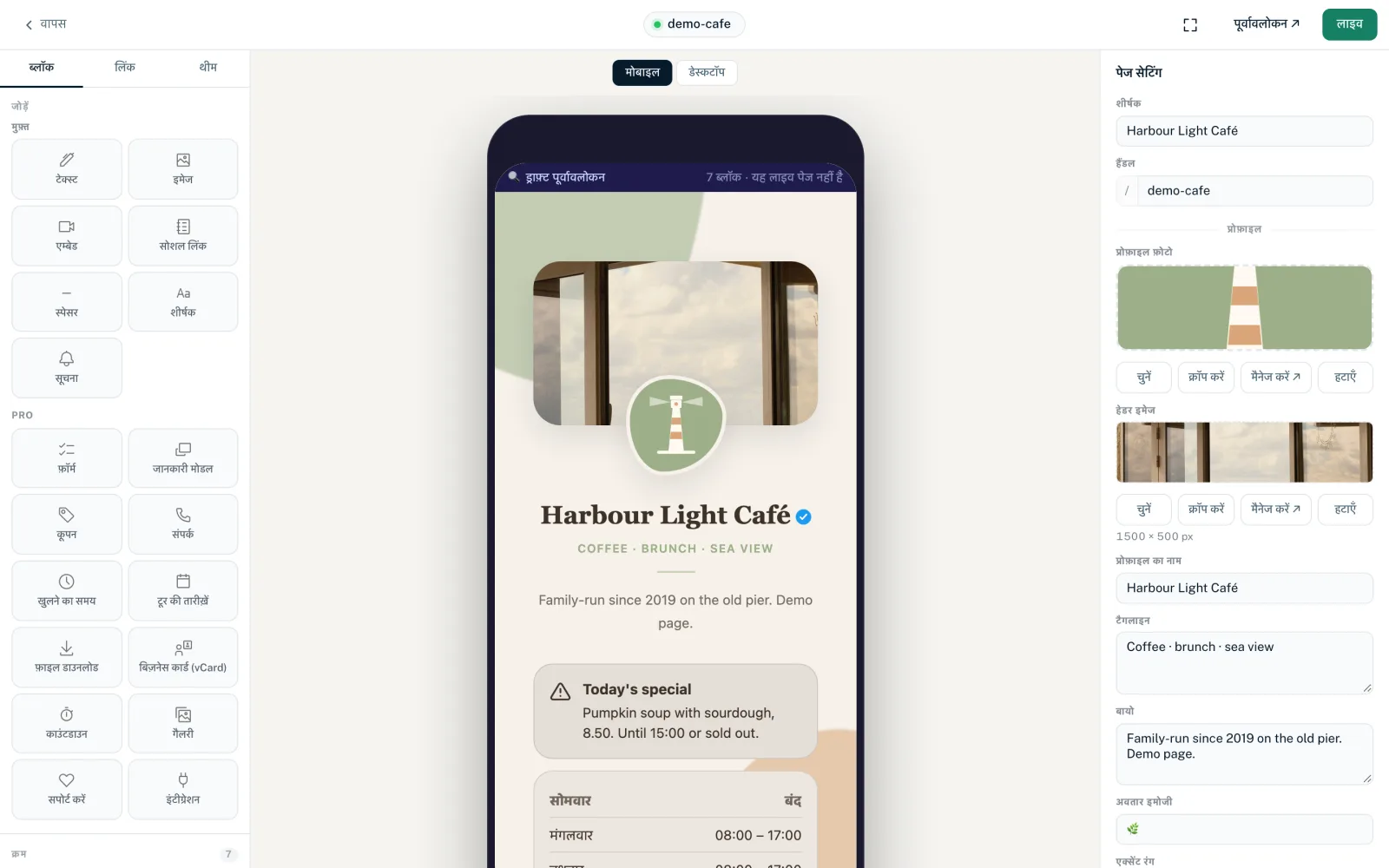
लेआउट: तीन कॉलम
- बायाँ कॉलम
- तीन टैब: “ब्लॉक” (ब्लॉक जोड़ें और क्रम में लगाएँ), “लिंक” (पेज की लिंक सूची) और “थीम” (टेम्पलेट, प्रीसेट, रंग, बैकग्राउंड, बटन स्टाइल, फ़ॉन्ट और कस्टम CSS)।
- बीच में: पूर्वावलोकन
- आपका ड्राफ़्ट दिखाता है। “मोबाइल” और “डेस्कटॉप” फ़ोन फ़्रेम और ब्राउज़र फ़्रेम के बीच स्विच करते हैं। “मोबाइल” डिफ़ॉल्ट है।
- दायाँ कॉलम
- इस पर निर्भर करता है कि आपने क्या चुना है: कुछ न चुना हो, तो आप “पेज सेटिंग” देखते हैं, किसी लिंक पर क्लिक करने के बाद लिंक एडिटर, किसी ब्लॉक पर क्लिक करने के बाद ब्लॉक एडिटर। ✕ आपको पेज सेटिंग पर वापस ले जाता है।
हेडर बार
- “वापस”
- आपको पेजों की सूची पर वापस ले जाता है। अगर ऊपर अब भी “⟳ सहेजा जा रहा है” दिख रहा है, तो बिल्डर पहले पूछता है “बदलाव सहेजे नहीं गए। छोड़कर जाएँ?” किसी ब्लॉक में आख़िरी एंट्री के बाद बिल्डर छोड़ने से पहले थोड़ा रुकें।
- हैंडल
- बीच में आपको अपने पेज का हैंडल पेज के लिंक के रूप में दिखता है। रंगीन बिंदु पेज की स्थिति दिखाता है।
- सहेजने की स्थिति
- थीम, टेम्पलेट फ़ील्ड, इमेज, शीर्षक, हैंडल, SEO और कस्टम CSS की स्थिति दिखाती है: “⟳ सहेजा जा रहा है”, फिर “सहेजा गया”। “त्रुटि” का मतलब है कि आख़िरी बदलाव सहेजा नहीं गया; उसके बगल का संदेश कारण बताता है। ब्लॉक और लिंक के बदलाव यहाँ नहीं दिखते; अगर वहाँ कुछ विफल होता है, तो आपको सिर्फ़ संदेश दिखता है।
- फ़ुलस्क्रीन (चार कोनों वाला आइकन)
- बिल्डर को फ़ुलस्क्रीन में दिखाता है। दूसरा क्लिक (“फ़ुलस्क्रीन से बाहर निकलें”) वापस स्विच करता है।
- “पूर्वावलोकन ↗”
- मौजूदा ड्राफ़्ट नए ब्राउज़र टैब में खोलता है।
- “पब्लिश करें” या “लाइव”
- ड्राफ़्ट को नए वर्ज़न के रूप में पब्लिश करता है। “लाइव” का मतलब है कि ड्राफ़्ट पब्लिश किए पेज जैसा ही है। जैसे ही आप कुछ ऐसा बदलते हैं जो अभी लाइव नहीं है, बटन पर “पब्लिश करें” लिखा आता है। क्लिक करने के बाद “🎉 वर्ज़न … लाइव है!” दिखता है।
सहेजना: ड्राफ़्ट और पब्लिश करना
बिल्डर में ड्राफ़्ट सहेजने का कोई बटन नहीं है। लगभग सब कुछ अपने आप आपके पेज के ड्राफ़्ट में सहेजा जाता है। सार्वजनिक पेज सिर्फ़ पब्लिश करने पर बदलता है। हर बार ऐसा करने पर एक नया वर्ज़न बनता है, जिसे आप बाद में पेज एडिटर के “वर्ज़न” में फिर ड्राफ़्ट में ला सकते हैं, देखें पब्लिश करना और वर्ज़न।
| आप क्या बदलते हैं | कब सहेजा जाता है |
|---|---|
| थीम: रंग, प्रीसेट, बैकग्राउंड, बटन स्टाइल, फ़ॉन्ट | अपने आप, आख़िरी बदलाव के लगभग 2 सेकंड बाद |
| दाईं ओर टेम्पलेट फ़ील्ड, जैसे “प्रोफ़ाइल का नाम” या “बायो” | अपने आप, आख़िरी बदलाव के लगभग 2 सेकंड बाद |
| किसी ब्लॉक का कंटेंट और डिस्प्ले | अपने आप, आपकी आख़िरी एंट्री के थोड़ी देर बाद |
| किसी लिंक की स्टाइलिंग और लेआउट विकल्प | अपने आप, आपकी आख़िरी एंट्री के थोड़ी देर बाद |
| लिंक सक्रिय, शेड्यूलिंग, क्षेत्र टार्गेटिंग | तुरंत |
| ब्लॉक और लिंक का क्रम | छोड़ते ही |
| टेम्पलेट के इमेज स्लॉट में इमेज | तुरंत |
| शीर्षक, हैंडल, SEO शीर्षक, विवरण | फ़ील्ड छोड़ने पर |
| “Noindex” | तुरंत |
| कस्टम CSS | सिर्फ़ “CSS सहेजें” बटन से |
शीर्षक और हैंडल अपवाद हैं: ये ड्राफ़्ट का हिस्सा नहीं हैं और बिना पब्लिश किए तुरंत लागू होते हैं। अगर आप हैंडल बदलते हैं, तो आपका पेज तुरंत नए पते पर खुलता है और पुराना पता काम करना बंद कर देता है। कोई रीडायरेक्ट नहीं होता।
अगर किसी ब्लॉक का कोई फ़ील्ड “ज़रूरी”, “बहुत लंबा” या अमान्य पते जैसी त्रुटि दिखाता है, तो फ़ील्ड ठीक करने तक बिल्डर वह ब्लॉक नहीं सहेजता। सोशल ब्लॉक में यह “इस ब्लॉक को सहेजने के लिए हाइलाइट किए गए URL ठीक करें।” के रूप में दिखता है। अगर LinkHarbor कोई बदलाव अस्वीकार करता है, तो एक संदेश कारण बताता है, जैसे “आप अपने प्लान के लिए अधिकतम ब्लॉक संख्या तक पहुंच गए हैं।” अगर सहेजा गया बदलाव पेज पर नहीं दिखता, तो देखें आपके पेज पर बदलाव नहीं दिख रहे।
पूर्वावलोकन
- पूर्वावलोकन हमेशा आपका ड्राफ़्ट दिखाता है, लाइव पेज नहीं। ऊपर एक सूचना ब्लॉक की संख्या और “यह लाइव पेज नहीं है” दिखाती है
- यह हर सहेजे गए बदलाव के बाद दोबारा लोड होता है; आपका कर्सर उसी फ़ील्ड में रहता है जिसमें आप टाइप कर रहे हैं
- शेड्यूल किए गए लिंक पूर्वावलोकन में हमेशा दिखते हैं, “सिर्फ़ पूर्वावलोकन · … को लाइव होगा” या “सिर्फ़ पूर्वावलोकन · … को समाप्त हुआ” सूचना के साथ
- चुना गया जानकारी मोडल, जब तक चुना रहता है, पूर्वावलोकन में खुला दिखता है
- शेयर डायलॉग, QR कोड और फ़ॉलो बैनर सिर्फ़ असली पेज पर दिखते हैं, पूर्वावलोकन में नहीं
- Creator Free पर Pro ब्लॉक नहीं दिखाए जाते
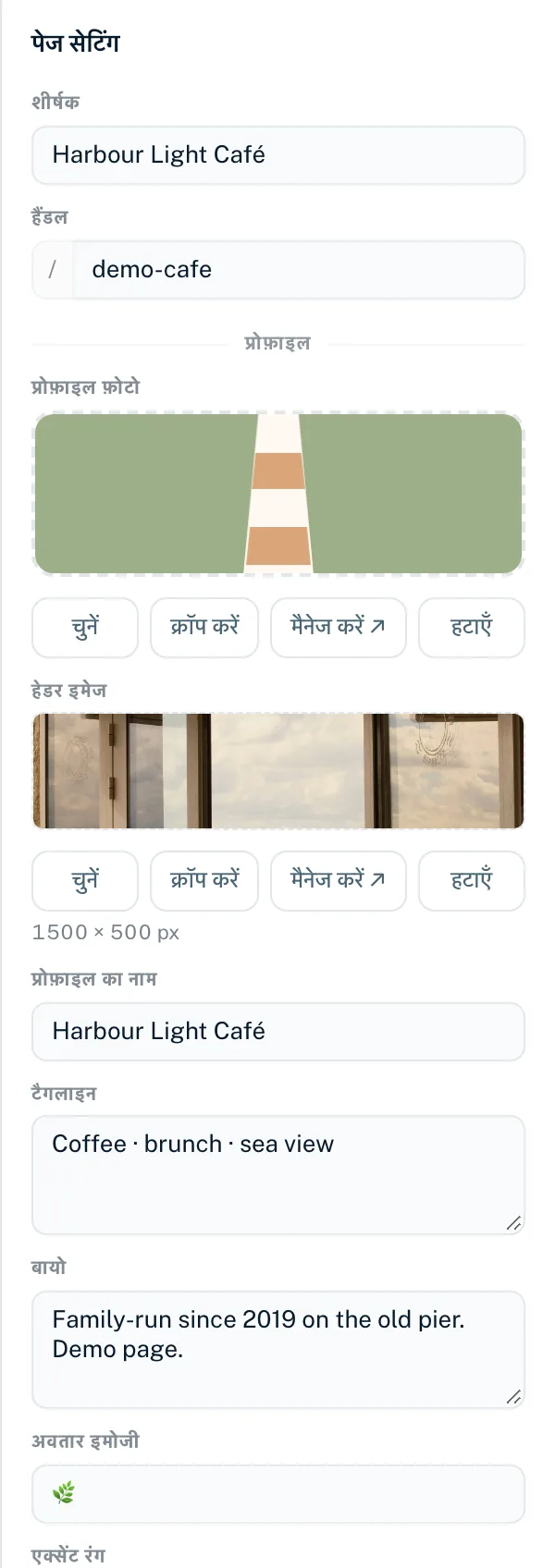
दाएँ पैनल में पेज सेटिंग
जब कुछ नहीं चुना होता, तो दायाँ पैनल पेज सेटिंग दिखाता है:
- “शीर्षक”
- पेज का नाम, ज़्यादा से ज़्यादा 120 अक्षर। फ़ील्ड ख़ाली करने पर पुराना शीर्षक वापस आ जाता है।
- “हैंडल”
- “/” के बाद आपके पेज का पता। छोटे अक्षर, अंक और हाइफ़न की अनुमति है, 2 से 64 अक्षर। टाइप करते समय बड़े अक्षर अपने आप छोटे हो जाते हैं और दूसरे अक्षर हटा दिए जाते हैं। अगर हैंडल 2 अक्षरों से छोटा है, तो आपको “हैंडल का फ़ॉर्मैट अमान्य है।” दिखता है। अगर वह लिया जा चुका है, तो “यह हैंडल पहले से लिया जा चुका है।” LinkHarbor के अपने इस्तेमाल वाले पते (जैसे privacy, support, help, search, follow) linkharbor.com पर आरक्षित हैं: “यह हैंडल LinkHarbor के अपने पेजों के लिए आरक्षित है (जैसे privacy, support)। कृपया कोई दूसरा चुनें।”
- “प्रोफ़ाइल”
- टेम्पलेट के इमेज स्लॉट (जैसे “प्रोफ़ाइल फ़ोटो”, “हेडर इमेज”) और टेम्पलेट के टेक्स्ट फ़ील्ड, जैसे “प्रोफ़ाइल का नाम”, “बायो” या “टैगलाइन”। विवरण पेज बिल्डर में इमेज में।
- “SEO”
- “SEO शीर्षक” (ज़्यादा से ज़्यादा 120 अक्षर), “विवरण” (ज़्यादा से ज़्यादा 320 अक्षर) और “Noindex” स्विच। SEO के सभी विकल्प SEO और सोशल मीडिया प्रीव्यू में हैं।
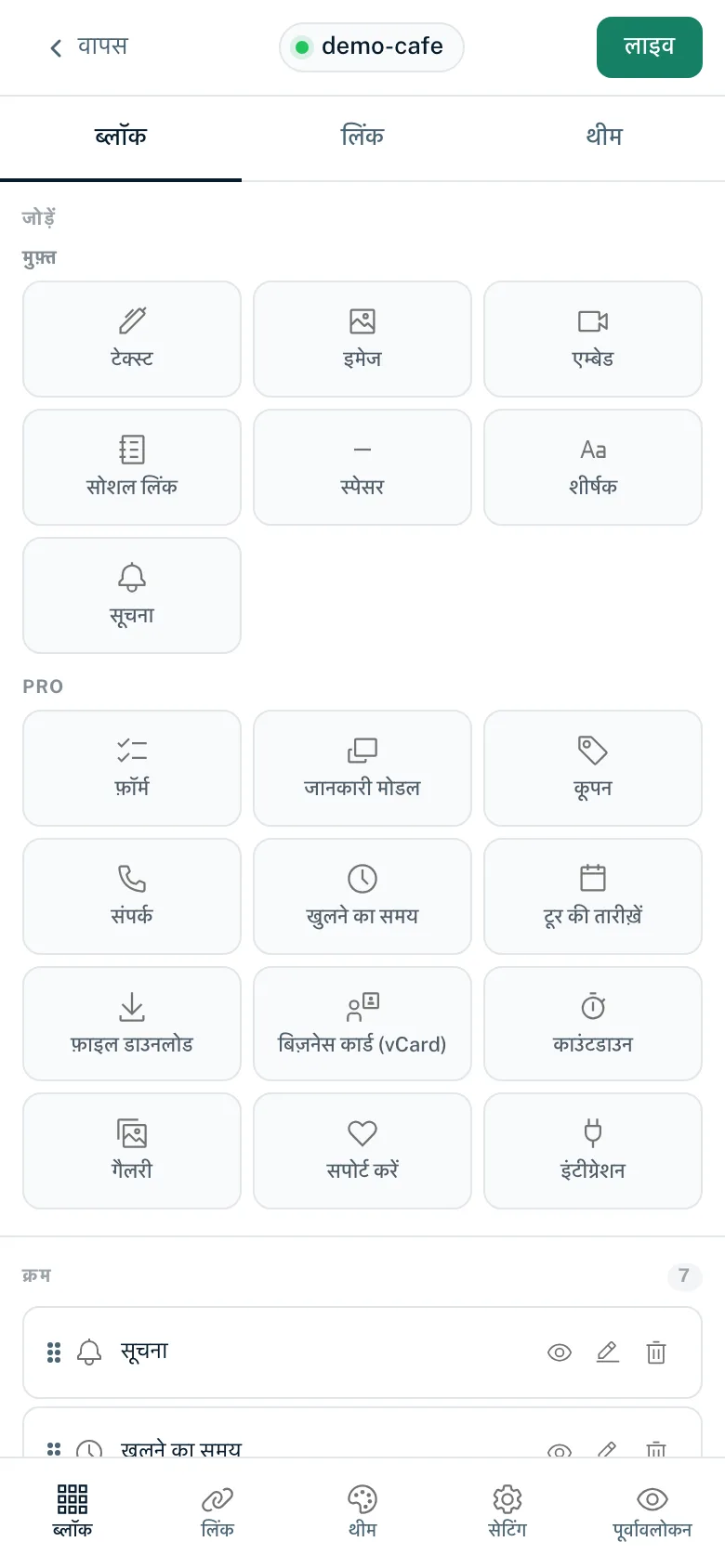
आपके फ़ोन पर बिल्डर
छोटी स्क्रीन (768 px तक) पर बिल्डर एक बार में एक हिस्सा दिखाता है। नीचे की पट्टी में “ब्लॉक”, “लिंक”, “थीम”, “सेटिंग” और “पूर्वावलोकन” होते हैं। कोई ब्लॉक या लिंक चुनने पर बिल्डर अपने आप बदलाव पैनल पर चला जाता है। “पूर्वावलोकन” ड्राफ़्ट नए टैब में खोलता है।
बिल्डर या पेज एडिटर
बिल्डर के अलावा हर पेज का एक पेज एडिटर होता है, जिसमें “सेटिंग”, “लिंक”, “ब्लॉक”, “आँकड़े”, “SEO”, “वर्ज़न” और “पब्लिश करें” टैब हैं। दोनों एक ही डेटा बदलते हैं। कुछ चीज़ें सिर्फ़ पेज एडिटर में काम करती हैं:
- लिंक हटाना (“लिंक” टैब)
- हर लिंक के लिए आयु सत्यापन, बॉट सुरक्षा, डिवाइस टार्गेटिंग और क्षेत्र प्रतिबंध सूची
- पेज की दृश्यता: सार्वजनिक, आमंत्रण लिंक के साथ निजी, या पासवर्ड से सुरक्षित
- वर्ज़न देखना और किसी पुराने वर्ज़न को ड्राफ़्ट में लाना
- पूरे पेज के डिफ़ॉल्ट के रूप में बॉट सुरक्षा
पेज कैसे बनाएँ, यह नया पेज बनाएँ में बताया गया है। ड्राफ़्ट, वर्ज़न और हैंडल शब्द मुख्य शब्द में समझाए गए हैं।
यह भी आपके काम आ सकता है
कुछ नहीं मिला?
हमें बताएँ कि आपको क्या चाहिए, और हमारी सपोर्ट टीम ख़ुद आपकी मदद करेगी।