












































सभी 17 टेम्पलेट एक नज़र में, किसी टेम्पलेट को बदलने पर क्या होता है और Creator Free प्लान पर कौन-से टेम्पलेट उपलब्ध हैं।
टेम्पलेट आपके पेज का फ़्रेम है: यह संरचना, इमेज स्लॉट और बुनियादी स्टाइल तय करता है। असली डिज़ाइन का काम बाद में पेज बिल्डर में ब्लॉक, रंग, बैकग्राउंड और फ़ॉन्ट से होता है। टेम्पलेट आप पेज बनाते समय चुनते हैं और इसे कभी भी बदल सकते हैं।
17 टेम्पलेट
टेम्पलेट के नाम अनुवादित नहीं होते। 3 टेम्पलेट सभी प्लान पर इस्तेमाल हो सकते हैं, बाकी 14 Creator Pro से।
| टेम्पलेट | प्लान | इमेज स्लॉट |
|---|---|---|
| Basic | सभी प्लान | प्रोफ़ाइल फ़ोटो, हेडर इमेज |
| Compact | सभी प्लान | प्रोफ़ाइल फ़ोटो, हेडर इमेज |
| Simple List | सभी प्लान | प्रोफ़ाइल फ़ोटो, हेडर इमेज |
| Agency | Creator Pro से | लोगो, हेडर इमेज, बैकग्राउंड इमेज |
| Artist | Creator Pro से | प्रोफ़ाइल फ़ोटो, हेडर इमेज, बैकग्राउंड इमेज |
| Bold | Creator Pro से | प्रोफ़ाइल फ़ोटो, हेडर इमेज |
| Business Card | Creator Pro से | प्रोफ़ाइल फ़ोटो, हेडर इमेज |
| Classic | Creator Pro से | प्रोफ़ाइल फ़ोटो, हेडर इमेज, बैकग्राउंड इमेज |
| Creator | Creator Pro से | प्रोफ़ाइल फ़ोटो, हेडर इमेज, बैकग्राउंड इमेज |
| Editorial | Creator Pro से | प्रोफ़ाइल फ़ोटो, हेडर इमेज, बैकग्राउंड इमेज, बैकग्राउंड 1–5 |
| Kawaii | Creator Pro से | प्रोफ़ाइल फ़ोटो, हेडर इमेज |
| Minimal | Creator Pro से | प्रोफ़ाइल फ़ोटो, हेडर इमेज, बैकग्राउंड इमेज |
| Portfolio | Creator Pro से | प्रोफ़ाइल फ़ोटो, हेडर इमेज, बैकग्राउंड इमेज |
| Social | Creator Pro से | प्रोफ़ाइल फ़ोटो, बैकग्राउंड पोर्ट्रेट, हेडर इमेज, बैकग्राउंड इमेज |
| Streamer | Creator Pro से | प्रोफ़ाइल फ़ोटो, हेडर इमेज, बैकग्राउंड इमेज |
| Wellness | Creator Pro से | प्रोफ़ाइल फ़ोटो, हेडर इमेज |
| Y2K | Creator Pro से | प्रोफ़ाइल फ़ोटो, हेडर इमेज |
कोई भी टेम्पलेट अपने ब्लॉक साथ नहीं लाता; हर टेम्पलेट के साथ आपके ब्लॉक और लिंक वही रहते हैं। स्लॉट के लिए ज़रूरी इमेज साइज़ पेज बिल्डर में इमेज में दिए गए हैं।
टेम्पलेट बदलना
- बिल्डर में बाईं ओर “थीम” टैब खोलें
- “टेम्पलेट” के तहत आपको सभी टेम्पलेट कार्ड के रूप में दिखते हैं। जिन्हें आप इस्तेमाल कर सकते हैं, वे पहले आते हैं; लॉक वालों पर ताला और “Pro” बैज होता है
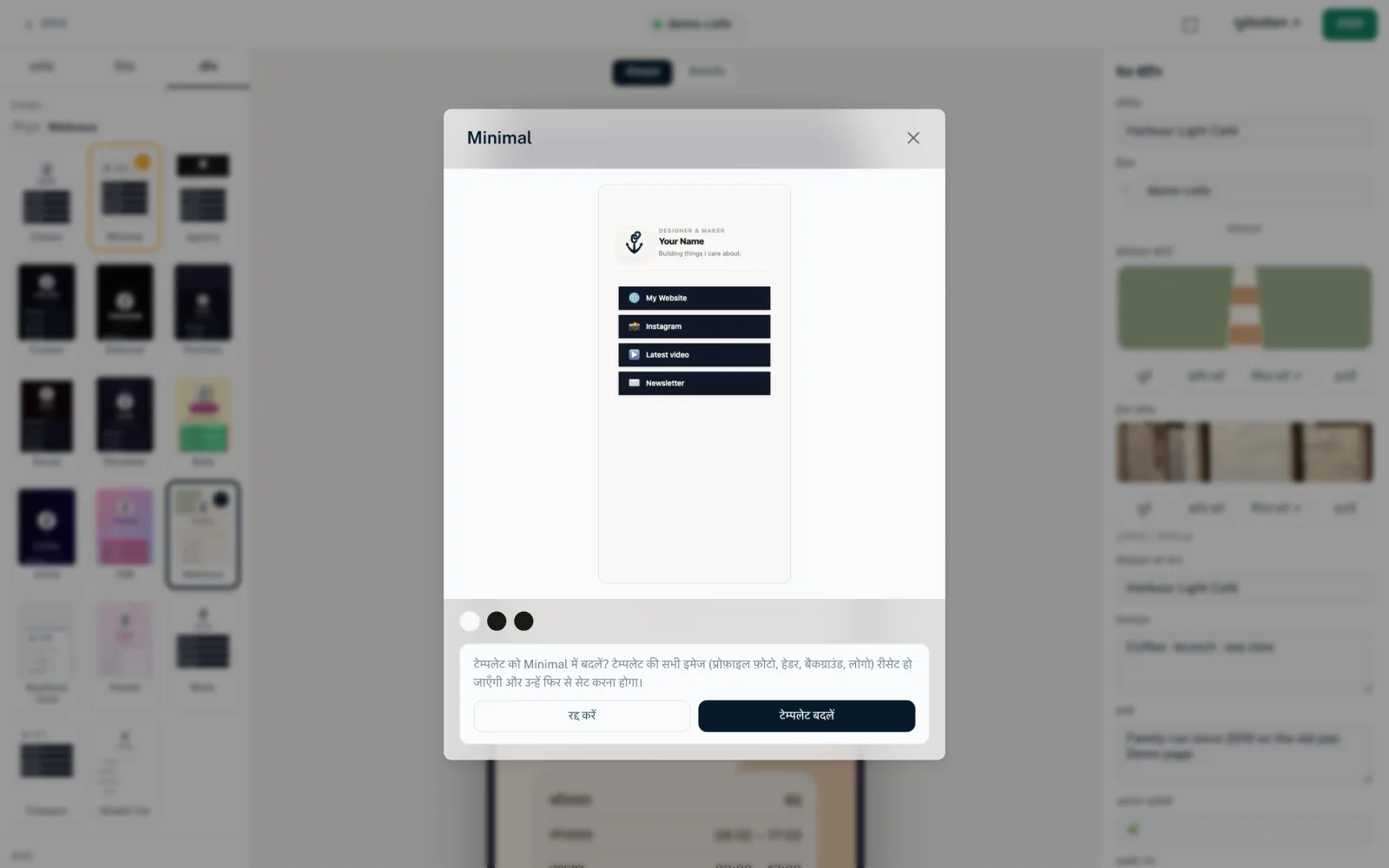
- किसी दूसरे टेम्पलेट पर क्लिक करें। एक विंडो पूर्वावलोकन, विवरण और रंग दिखाती है
- “टेम्पलेट बदलें” से पुष्टि करें या “रद्द करें” से रद्द करें
- फिर टेम्पलेट की इमेज दोबारा सेट करें, नीचे देखें
- पेज पब्लिश करें, ताकि बदलाव लाइव हो जाए
“मौजूदा:” के बगल में बिल्डर सक्रिय टेम्पलेट का नाम दिखाता है, जैसे “Basic”। अगर आपके वर्कस्पेस के अपने टेम्पलेट हैं, तो चुनाव “बिल्ट-इन टेम्पलेट” और “अपने टेम्पलेट” में बँटा होता है, नीचे देखें।
बदलने पर क्या होता है
- टेम्पलेट के इमेज स्लॉट की सभी इमेज रीसेट हो जाती हैं: प्रोफ़ाइल फ़ोटो, हेडर इमेज, लोगो और बैकग्राउंड इमेज
- ब्लॉक, लिंक और उनकी सेटिंग वैसी ही रहती हैं
- थीम टैब की आपकी सेटिंग बनी रहती हैं: रंग, बैकग्राउंड, बटन स्टाइल, फ़ॉन्ट
- टेम्पलेट के जिन टेक्स्ट फ़ील्ड को आपने कभी नहीं बदला, उन्हें नए टेम्पलेट के डिफ़ॉल्ट मिलते हैं। बायो या प्रोफ़ाइल का नाम जैसे आपके अपने टेक्स्ट बने रहते हैं
- बदलाव ड्राफ़्ट में जाता है। लाइव पेज पब्लिश करने पर ही बदलता है
Creator Free पर Pro टेम्पलेट
अगर आप Creator Free पर किसी लॉक टेम्पलेट पर क्लिक करते हैं, तो आपको “अभी अपग्रेड करें” बटन के साथ “सिर्फ़ पेड प्लान के लिए” दिखता है। बदलना अपग्रेड के बाद ही संभव है, देखें कीमतें।
अगर Creator Free पर वापस जाते समय कोई पेज पहले से Pro टेम्पलेट इस्तेमाल करता है, तो वह उस टेम्पलेट को रखता है। अगर आप फिर किसी दूसरे पर स्विच करते हैं, तो अपग्रेड किए बिना Pro टेम्पलेट पर वापस नहीं जा सकते।
अलग-अलग टेम्पलेट के फ़ील्ड
कई टेम्पलेट के अपने फ़ील्ड होते हैं, जो कुछ भी न चुना होने पर आपको दाईं ओर “पेज सेटिंग” → “प्रोफ़ाइल” के तहत मिलते हैं। आम फ़ील्ड हैं “प्रोफ़ाइल का नाम”, “बायो” या “टैगलाइन”। कुछ टेम्पलेट के अपने ख़ास फ़ील्ड भी हैं, जैसे:
- Streamer
- “लाइव के रूप में दिखाएं”, “स्टेटस टेक्स्ट”, “एक्सेंट रंग”, “दूसरा एक्सेंट रंग”।
- Editorial
- बैकग्राउंड इमेज के लिए “ओवरले ऊपर”, “ओवरले बीच में”, “ओवरले नीचे”।
- Portfolio
- “ब्लर”, “कार्ड का बैकग्राउंड”, “कार्ड का बॉर्डर”।
- Agency
- “कंपनी का नाम”, “हेडर का बैकग्राउंड”, “हेडर टेक्स्ट का रंग”।
- Social
- “कार्ड के ऊपर शीर्षक”।
- Bold
- “बॉर्डर की चौड़ाई”, “बटन टेक्स्ट का रंग”।
- Y2K
- “ग्रेडिएंट शुरू”, “ग्रेडिएंट अंत”।
- Artist
- “ड्यूओटोन रंग 1”, “ड्यूओटोन रंग 2”।
- Kawaii
- “दूसरा बैकग्राउंड रंग”।
- Creator
- “बैज इमोजी”।
आपके अपने टेम्पलेट
Creator Pro से मालिक और एडमिन “डोमेन और टेम्पलेट” के तहत वर्कस्पेस के लिए अपने HTML टेम्पलेट बना सकते हैं। यह डेवलपर और एजेंसियों का टूल है; किसी पेज को डिज़ाइन करने के लिए आपको इसकी ज़रूरत नहीं है। सक्रिय अपने टेम्पलेट पेज बनाते समय और थीम टैब में “अपने टेम्पलेट” समूह में दिखते हैं, बिल्ट-इन वाले “बिल्ट-इन टेम्पलेट” के तहत। इन्हें आप बिल्ट-इन टेम्पलेट की तरह ही चुनते और बदलते हैं।
- पूर्वावलोकन आपके अपने टेम्पलेट के बदलाव तुरंत दिखाता है। लाइव पेज उन्हें तभी लेता है जब आप पेज फिर से पब्लिश करते हैं
- अगर कोई टेम्पलेट निष्क्रिय किया जाता है, तो जो पेज पहले से उसे इस्तेमाल करते हैं, वे उसे रखते हैं। तब “मौजूदा:” के बगल में “(निष्क्रिय)” लिखा होता है, और उसे चुना नहीं जा सकता
- Creator Free पर जाने के बाद पब्लिश किए पेज वैसे ही रहते हैं। तब किसी अपने टेम्पलेट पर स्विच करना संभव नहीं रहता
ज़्यादा जानकारी आपके अपने टेम्पलेट में।
यह भी आपके काम आ सकता है
कुछ नहीं मिला?
हमें बताएँ कि आपको क्या चाहिए, और हमारी सपोर्ट टीम ख़ुद आपकी मदद करेगी।