












































प्रोफ़ाइल फ़ोटो, हेडर और बैकग्राउंड इमेज सेट और क्रॉप करना: सभी इमेज साइज़, फ़ाइल प्रकार, अपलोड की सीमाएँ और काम के टिप्स।
आपके पेज की इमेज हमेशा आपके वर्कस्पेस की फ़ाइलों से आती हैं। इस लेख में आप जानेंगे कि प्रोफ़ाइल फ़ोटो, हेडर इमेज, लोगो और बैकग्राउंड इमेज कहाँ सेट करें, उन्हें कौन-से साइज़ चाहिए और क्रॉप कैसे होता है।
टेम्पलेट के इमेज स्लॉट
हर टेम्पलेट के तय इमेज स्लॉट होते हैं, जैसे “प्रोफ़ाइल फ़ोटो” और “हेडर इमेज”। जब कोई ब्लॉक और कोई लिंक नहीं चुना होता, तो ये आपको बिल्डर में दाईं ओर “पेज सेटिंग” → “प्रोफ़ाइल” के तहत मिलते हैं।
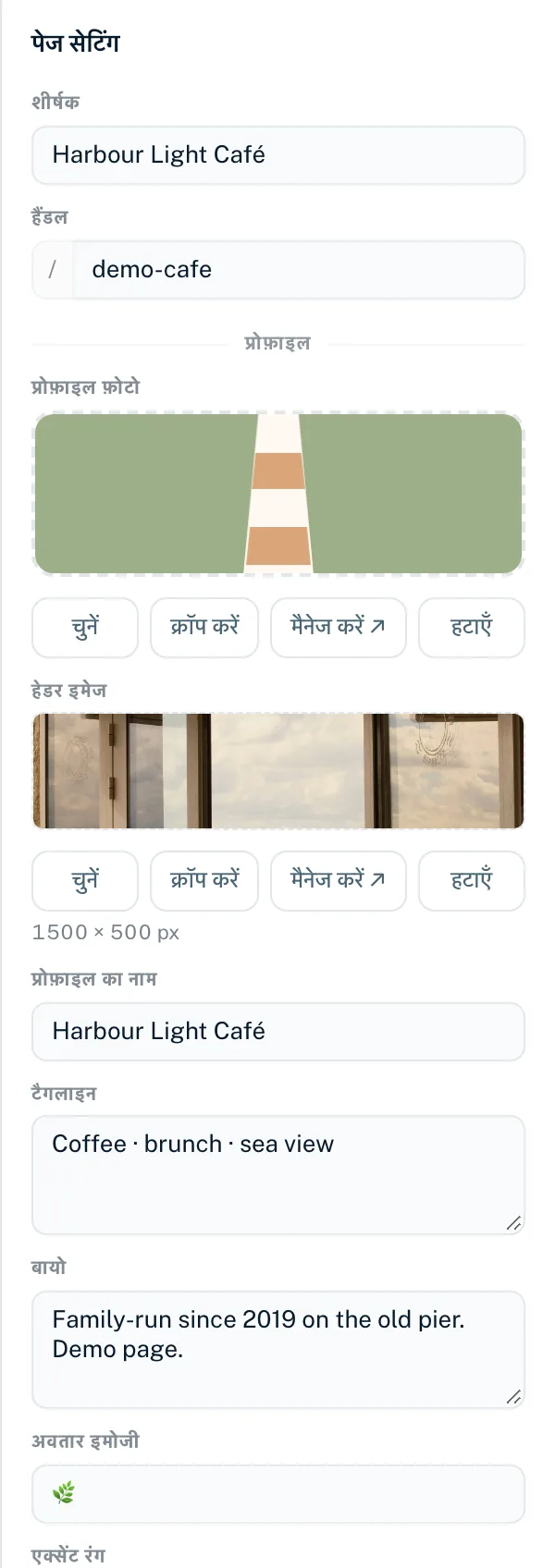
- “चुनें”
- आपकी फ़ाइलें खोलता है। अगर इमेज सही साइज़ की है, तो वह तुरंत सेट हो जाती है।
- “क्रॉप करें” या “डिवाइस से चुनें”
- क्रॉप टूल खोलता है। वहाँ आप इमेज को फ़िट करने के लिए क्रॉप करते हैं या अपने डिवाइस से कोई फ़ाइल चुनते हैं।
- “मैनेज करें ↗”
- वर्कस्पेस का फ़ाइलें पेज नए टैब में खोलता है।
- “हटाएँ”
- “क्या सच में यह इमेज हटानी है?” सवाल के बाद इमेज को स्लॉट से निकाल देता है। फ़ाइल ख़ुद बनी रहती है।
प्रोफ़ाइल फ़ोटो को छोड़कर हर इमेज स्लॉट के नीचे आपको लक्ष्य साइज़ दिखता है, जैसे “1500 × 500 px”। इमेज स्लॉट तुरंत सहेजे जाते हैं और अगली बार पब्लिश करने पर लाइव होते हैं।
इमेज साइज़
| इमेज स्लॉट | बिल्डर में क्रॉप | स्वीकार्य |
|---|---|---|
| प्रोफ़ाइल फ़ोटो | 256 × 256 px, गोल क्रॉप | चौकोर, 128–512 px |
| हेडर इमेज | 1500 × 500 px | 600–2400 px चौड़ी, आस्पेक्ट रेशियो 2:1 से 4:1 |
| बैकग्राउंड इमेज, बैकग्राउंड 1–5 | 1920 × 1080 px | 1280–2560 px चौड़ी, आस्पेक्ट रेशियो 1.5:1 से 2:1 |
| बैकग्राउंड पोर्ट्रेट (Social) | 1080 × 1920 px | 1280–2560 px ऊँची, आस्पेक्ट रेशियो 1:2 से 2:3 |
| लोगो (Agency) | 600 × 200 px, पूरा लोगो दिखता है | कम से कम 48 px ऊँचा, ज़्यादा से ज़्यादा 1200 × 600 px, आस्पेक्ट रेशियो 1:1 से 6:1 |
| थीम में पेज बैकग्राउंड | डेस्कटॉप 1920 × 1080 px, मोबाइल 1080 × 1920 px | चुनते समय इस साइज़ में क्रॉप होता है |
बिल्डर में हर उस इमेज के लिए क्रॉप टूल अपने आप खुलता है जो ठीक लक्ष्य साइज़ की नहीं है। जो इमेज पहले से ठीक लक्ष्य साइज़ की हैं, वे बिना कॉपी बनाए इस्तेमाल होती हैं। “स्वीकार्य” कॉलम तब लागू होता है जब इमेज API या किसी AI असिस्टेंट से सेट की जाती हैं: अगर वहाँ कोई इमेज इन सीमाओं में फ़िट नहीं होती, तो वह अस्वीकार हो जाती है, जैसे “तस्वीर 1920×1080 px की है और इस तस्वीर की जगह में फ़िट नहीं होती। 256×256 px की तस्वीर सबसे अच्छी रहेगी।” के साथ।
इमेज क्रॉप करना
- इमेज स्लॉट पर “क्रॉप करें” या “डिवाइस से चुनें” पर क्लिक करें
- ज़रूरत हो, तो “डिवाइस से चुनें” से एक फ़ाइल (PNG, JPEG, WebP या GIF) चुनें
- दिखने वाला हिस्सा बदलने के लिए इमेज खींचें। स्लाइडर या माउस व्हील से 4x तक ज़ूम करें
- “पूरा दिखाएँ” पूरी इमेज फ़िट करता है, “भरें” पूरा हिस्सा भरता है
- “लागू करें” पर क्लिक करें
नतीजा एक नई फ़ाइल के रूप में सहेजा और सेट किया जाता है: अगर इमेज में पारदर्शी हिस्से हैं तो PNG के रूप में, वरना JPEG के रूप में। आपकी मूल इमेज फ़ाइलों में वैसी ही रहती है।
प्रीव्यू इमेज के रूप में प्रोफ़ाइल फ़ोटो
जब आपका पेज मैसेंजर में या सोशल नेटवर्क पर शेयर होता है, तो प्रोफ़ाइल फ़ोटो ही प्रीव्यू इमेज भी होती है। अगर आप वहाँ कोई दूसरी इमेज दिखाना चाहते हैं, तो पेज एडिटर में “SEO” के तहत एक “OG इमेज” (सुझाया गया 1200 × 630 px) सेट करें, देखें SEO और सोशल मीडिया प्रीव्यू।
ब्लॉक और लिंक में इमेज
- इमेज ब्लॉक और गैलरी: “फ़ाइलों में से चुनें” या “इमेज जोड़ें” से आपकी फ़ाइलों की इमेज
- लिंक: मध्यम लेआउट में “आइकन” और अधिकतम लेआउट में “लिंक की इमेज”, लिंक एडिटर में सेट की जाती है
- हाइलाइट किए गए लिंक: “हाइलाइट की इमेज”
- पेज बैकग्राउंड: थीम टैब में “बैकग्राउंड” → “इमेज” के तहत, देखें डिज़ाइन
ये चयन सिर्फ़ वे इमेज दिखाते हैं जो पहले से आपकी फ़ाइलों में हैं। नई इमेज वर्कस्पेस → “फ़ाइलें” के तहत अपलोड करें। “कोई इमेज नहीं — पहले फ़ाइलें अपलोड करें।” का मतलब है कि वर्कस्पेस में अभी कोई इमेज नहीं है।
अपलोड और स्टोरेज
- हर फ़ाइल ज़्यादा से ज़्यादा 10 MB
- इमेज: JPEG, PNG, WebP, GIF। SVG समर्थित नहीं है
- वीडियो (वीडियो बैकग्राउंड के लिए): MP4, WebM, MOV
- ऑडियो (फ़ाइल डाउनलोड के लिए): MP3, M4A, WAV, OGG, WebM
- दस्तावेज़ (फ़ाइल डाउनलोड के लिए): PDF, ZIP
- फ़ाइल का प्रकार फ़ाइल के कंटेंट से पहचाना जाता है, उसके एक्सटेंशन से नहीं
| प्लान | फ़ाइलें | स्टोरेज |
|---|---|---|
| Creator Free | 25 | 25 MB |
| Creator Pro | 250 | 100 MB |
| Creator Agency | 2,500 | 250 MB |
| Enterprise | 10,000 | 1 GB |
हर क्रॉप एक नई फ़ाइल बनाता है और सीमा में गिना जाता है। फ़ाइल लाइब्रेरी के बारे में ज़्यादा फ़ाइलें में।
टेम्पलेट बदलने के बाद
टेम्पलेट बदलने पर सभी इमेज स्लॉट रीसेट हो जाते हैं, हेडर इमेज, लोगो और बैकग्राउंड इमेज समेत। हालाँकि आपकी इमेज फ़ाइलों में बनी रहती हैं; आपको बस उन्हें फिर से चुनना होता है। ज़्यादा जानकारी टेम्पलेट में।
यह भी आपके काम आ सकता है
कुछ नहीं मिला?
हमें बताएँ कि आपको क्या चाहिए, और हमारी सपोर्ट टीम ख़ुद आपकी मदद करेगी।