












































ड्राफ़्ट और लाइव वर्ज़न आपस में कैसे जुड़े हैं, पब्लिश करने से पहले क्या जाँचा जाता है और ज़रूरत पड़ने पर कोई पुराना वर्ज़न कैसे वापस लाएँ।
LinkHarbor उस ड्राफ़्ट को, जिस पर आप काम करते हैं, उस पब्लिश किए गए वर्ज़न से अलग रखता है जिसे विज़िटर देखते हैं। यह लेख बताता है कि पब्लिश करने पर क्या होता है, आप कहाँ पब्लिश करते हैं और पहले का कोई वर्ज़न वापस लाने के लिए वर्ज़न का इस्तेमाल कैसे करें। पब्लिश करना और वर्ज़न वापस लाना एडिटर भूमिका से ऊपर संभव है; वर्ज़न सभी भूमिकाएँ देख सकती हैं।
ड्राफ़्ट और लाइव वर्ज़न
पेज बिल्डर या पेज एडिटर में कंटेंट और डिज़ाइन में आप जो भी बदलते हैं, वह अपने आप ड्राफ़्ट में सहेजा जाता है: लिंक, ब्लॉक, टेक्स्ट, इमेज, रंग, टेम्पलेट, कस्टम CSS और SEO। पब्लिश करने तक विज़िटर इनमें से कुछ नहीं देखते। ड्राफ़्ट आप कभी भी बिल्डर के पूर्वावलोकन में या “पूर्वावलोकन ↗” से देख सकते हैं।
दूसरी ओर, ये बिना पब्लिश किए तुरंत लागू होते हैं:
- पेज का शीर्षक
- हैंडल: पता तुरंत बदल जाता है
- दृश्यता: सार्वजनिक, निजी या पासवर्ड से सुरक्षित
- प्लान बदलने से पेज का सक्रिय या निष्क्रिय होना
पेज बिल्डर में पब्लिश करना
पेज बिल्डर में आपको ऊपर दाईं ओर “पब्लिश करें” बटन मिलता है। एक क्लिक नया वर्ज़न बनाता है और उसे तुरंत लाइव कर देता है। अगर उस पर “लाइव” लिखा है, तो सब कुछ पब्लिश है। जैसे ही ड्राफ़्ट में कुछ ऐसा होता है जो अभी लाइव नहीं है, बटन पर फिर “पब्लिश करें” लिखा आता है। “लाइव” (“दोबारा पब्लिश करें”) पर क्लिक करने से फिर भी पब्लिश होता है और नया वर्ज़न बनता है।
पेज एडिटर में पब्लिश करना
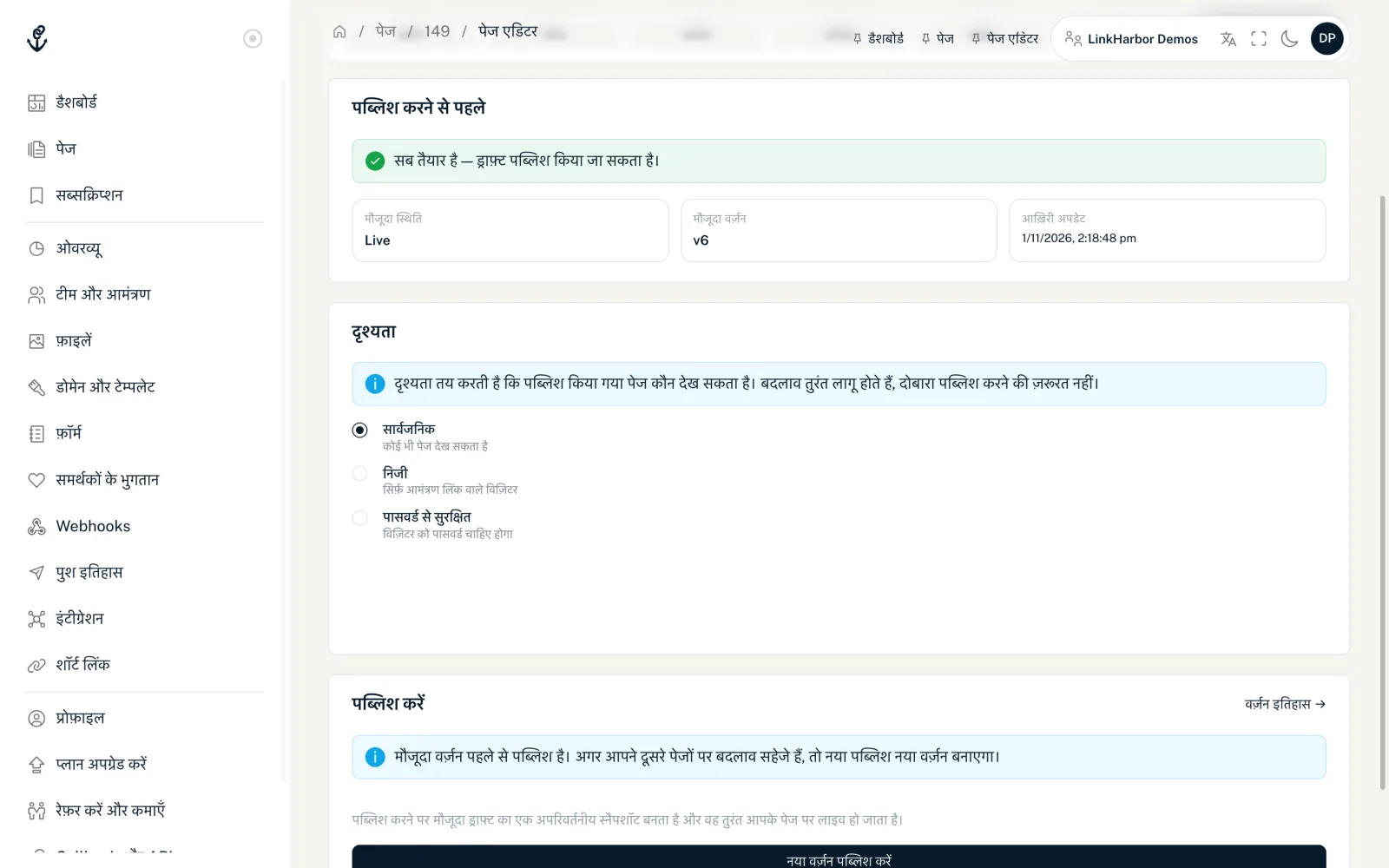
पेज एडिटर का “पब्लिश करें” टैब ज़्यादा विवरण दिखाता है:
- पब्लिश करने से पहले
- ड्राफ़्ट अपने आप जाँचा जाता है। सब ठीक होने पर लिखा होता है “सब तैयार है — ड्राफ़्ट पब्लिश किया जा सकता है।” वरना LinkHarbor फ़ील्ड और संदेश के साथ समस्याएँ बताता है, और पब्लिश बटन बंद रहता है।
- स्टेटस टाइल
- “मौजूदा स्थिति” (लाइव या ड्राफ़्ट), “मौजूदा वर्ज़न” (या “कभी पब्लिश नहीं हुआ”) और “आख़िरी अपडेट”।
- दृश्यता
- पब्लिश किया पेज कौन देख सकता है, देखें दृश्यता।
- पब्लिश करें
- बटन का नाम “पहली बार पब्लिश करें” या “नया वर्ज़न पब्लिश करें” होता है। इस पर क्लिक करने के बाद वर्ज़न नंबर और तारीख़ के साथ “सफलतापूर्वक पब्लिश हुआ” दिखता है।
अगर टेम्पलेट के लिए बिल्कुल ज़रूरी कोई इमेज ग़ायब है, जैसे प्रोफ़ाइल फ़ोटो, तो जाँच “एक ज़रूरी तस्वीर की जगह अभी भी खाली है: …” संदेश के साथ तस्वीर की जगह का नाम बताती है। उसे पेज बिल्डर में “पेज सेटिंग” के तहत अपलोड करें और फिर जाँचें। जाँच के बाकी संदेश भी – जैसे अनजान तस्वीर की जगहों, ग़ायब या बेमेल तस्वीरों, ग़ायब टेम्पलेट या अमान्य टेम्पलेट सेटिंग के बारे में – आपकी भाषा में दिखते हैं और बताते हैं कि क्या ठीक करना है।
अगर पेज पहले से लाइव है और उसमें कोई बदलाव नहीं है, तो टैब यह बताता है। फिर से पब्लिश करने पर फिर भी नया वर्ज़न बनता है।
पब्लिश करने पर क्या होता है
- LinkHarbor मौजूदा ड्राफ़्ट का एक न बदलने वाला स्नैपशॉट बनाता है
- स्नैपशॉट एक नए वर्ज़न के रूप में सहेजा जाता है: v1, v2, v3 …
- अब से पेज अपने पते पर यही वर्ज़न दिखाता है
- अगर आपने पेज के लिए page.published इवेंट वाला webhook सेट किया है, तो उसे सूचना मिलती है
ड्राफ़्ट बना रहता है। आप बस काम जारी रखते हैं और तैयार होने पर अगला वर्ज़न पब्लिश करते हैं। अगर पब्लिश करने के बाद आपको पेज पर कोई बदलाव नहीं दिखता, तो देखें आपके पेज पर बदलाव नहीं दिख रहे।
वर्ज़न देखना
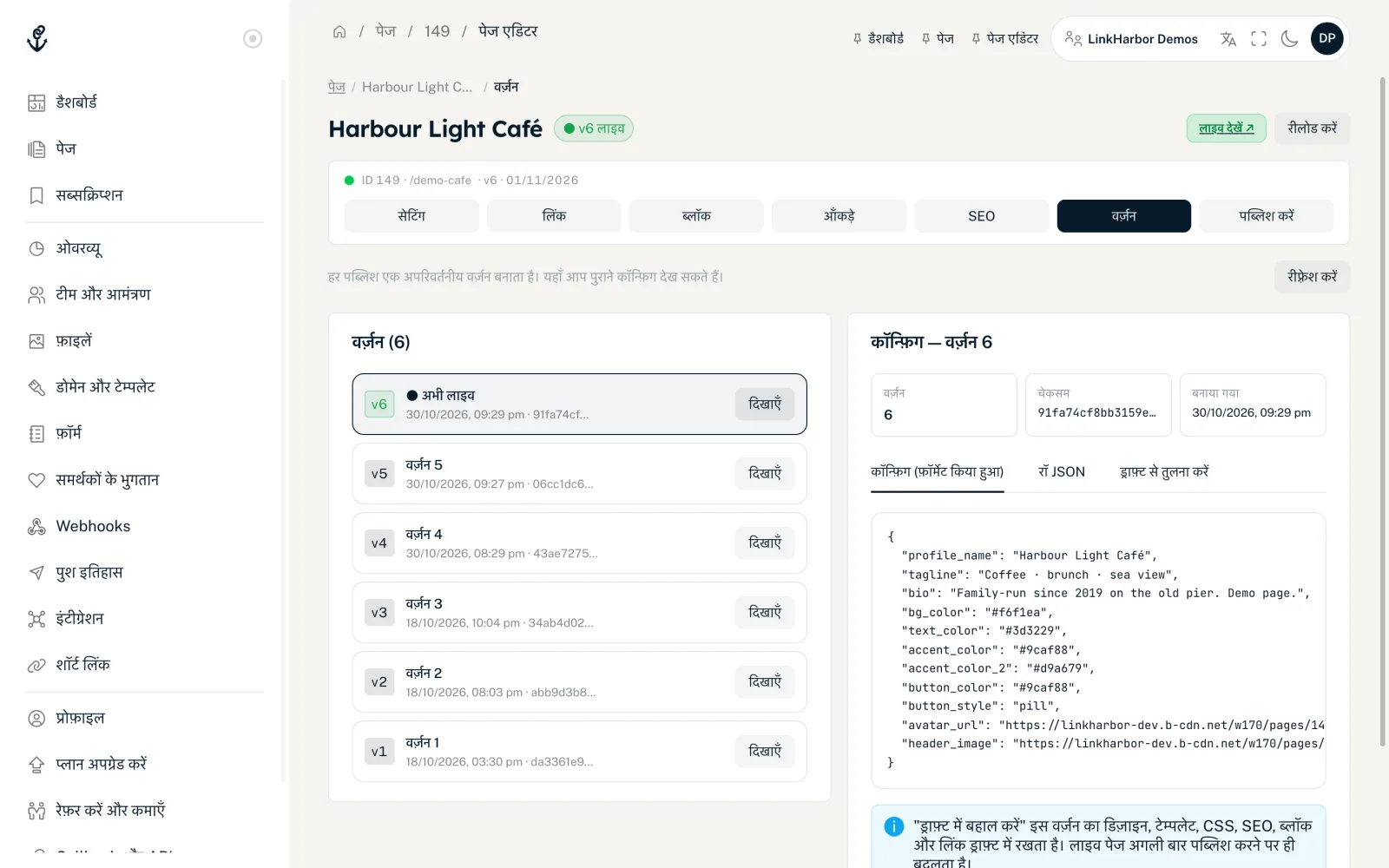
“वर्ज़न” टैब में बाईं ओर आपको सभी पब्लिश किए गए वर्ज़न की सूची दिखती है। अभी दिख रहा वर्ज़न “● अभी लाइव” से चिह्नित होता है। “दिखाएँ” दाईं ओर विवरण खोलता है:
- वर्ज़न, चेकसम, बनाया गया, टेम्पलेट
- वर्ज़न की मुख्य जानकारी।
- कॉन्फ़िग (फ़ॉर्मेट किया हुआ)
- वर्ज़न की सेटिंग, आसानी से पढ़ने लायक रूप में।
- रॉ JSON
- वही डेटा JSON के रूप में, जैसे डेवलपरों के लिए।
- ड्राफ़्ट से तुलना करें
- “यह वर्ज़न” और “मौजूदा ड्राफ़्ट” को साथ-साथ रखता है, ताकि आप देख सकें कि तब से क्या बदला है।
सहेजे गए वर्ज़न की संख्या की कोई सीमा नहीं है।
पुराना वर्ज़न वापस लाना
- “वर्ज़न” टैब खोलें
- मनचाहे वर्ज़न के बगल में “दिखाएँ” पर क्लिक करें
- “ड्राफ़्ट में बहाल करें” पर क्लिक करें और पुष्टि करें
- पूर्वावलोकन में ड्राफ़्ट जाँचें
- वर्ज़न को लाइव करने के लिए पब्लिश करें
वर्ज़न का डिज़ाइन, टेम्पलेट, कस्टम CSS, SEO, ब्लॉक और लिंक वापस आते हैं। शीर्षक, हैंडल और दृश्यता किसी वर्ज़न का हिस्सा नहीं हैं और वैसे ही रहते हैं। लाइव पेज अगली बार पब्लिश करने पर ही बदलता है, जिससे फिर एक नया वर्ज़न बनता है। इसलिए बहाल करने को आप इसी तरह पलट सकते हैं।
अगर वर्ज़न किसी ऐसे कस्टम वर्कस्पेस टेम्पलेट का इस्तेमाल करता था जो अब हटा दिया गया है, तो आपको “इस वर्ज़न का वर्कस्पेस टेम्पलेट हटा दिया गया है। ड्राफ़्ट अब पेज का बिल्ट-इन टेम्पलेट इस्तेमाल करता है।” दिखेगा। ऐसे में पब्लिश करने से पहले बिल्डर में कोई सही टेम्पलेट चुनें।
वर्ज़न और आपका मौजूदा प्लान
जब आप कोई वर्ज़न बहाल करते हैं, तो हमेशा आपका आज का प्लान लागू होता है, न कि वह प्लान जो पब्लिश करते समय था:
- अगर वर्ज़न को ऐसी किसी चीज़ की ज़रूरत है जो अब आपके प्लान में शामिल नहीं है, जैसे कोई Pro टेम्पलेट, Pro ब्लॉक, देश या डिवाइस के हिसाब से टारगेटिंग, शेड्यूलिंग या सख़्त बॉट सुरक्षा, तो बहाल करना पूरी तरह अस्वीकार हो जाता है
- अगर वर्ज़न में आपके प्लान की हर पेज की सीमा से ज़्यादा लिंक या ब्लॉक हैं, तो अतिरिक्त वाले पेज के क्रम में निष्क्रिय हो जाते हैं
यह भी आपके काम आ सकता है
कुछ नहीं मिला?
हमें बताएँ कि आपको क्या चाहिए, और हमारी सपोर्ट टीम ख़ुद आपकी मदद करेगी।