












































आपके पेजों के लिए इमेज, वीडियो, ऑडियो और फ़ाइलें: अनुमत फ़ाइल प्रकार, हर फ़ाइल 10 MB, हर प्लान की सीमाएँ और हटाने पर क्या होता है।
फ़ाइलें (assets) आपके वर्कस्पेस की फ़ाइलें हैं: इमेज, वीडियो, ऑडियो, PDF और ZIP फ़ाइलें। जो कुछ भी आप अपने पेजों पर दिखाते हैं (प्रोफ़ाइल फ़ोटो, हेडर, गैलरी, बैकग्राउंड वीडियो, फ़ाइल डाउनलोड या सोशल मीडिया प्रीव्यू इमेज), वह यहीं रहता है और वर्कस्पेस के सभी पेजों के लिए उपलब्ध होता है। फ़ाइलें सभी भूमिकाएँ देख सकती हैं; अपलोड करने और हटाने के लिए एडिटर या उससे ऊँची भूमिका चाहिए।
फ़ाइल अपलोड करें
- नेविगेशन में “फ़ाइलें” खोलें
- “⬆ अपलोड करें” पर क्लिक करें
- फ़ाइल को फ़ील्ड में खींचें या चुनने के लिए उस पर क्लिक करें
- “अपलोड करें” पर क्लिक करें
“सफलतापूर्वक अपलोड हुआ!” के बाद आप फ़ाइल का पता कॉपी कर सकते हैं, “एक और अपलोड करें” से अगली फ़ाइल चुन सकते हैं या डायलॉग बंद कर सकते हैं। फ़ाइल का नाम शीर्षक के रूप में इस्तेमाल होता है।
पेज बिल्डर में भी आप इमेज सीधे किसी इमेज फ़ील्ड में अपलोड करके क्रॉप कर सकते हैं, जैसे “डिवाइस से चुनें” से। ये इमेज भी आपकी फ़ाइलों में पहुँचती हैं। क्रॉप करना सिर्फ़ बिल्डर में उपलब्ध है, देखें इमेज।
अनुमत फ़ाइल प्रकार
| प्रकार | फ़ॉर्मैट |
|---|---|
| इमेज | JPG, PNG, WebP, GIF |
| वीडियो | MP4, WebM, MOV |
| ऑडियो | MP3, M4A, WAV, OGG, WebM |
| दस्तावेज़ | PDF, ZIP |
हर फ़ाइल ज़्यादा से ज़्यादा 10 MB की हो सकती है। LinkHarbor सिर्फ़ एक्सटेंशन नहीं, फ़ाइल का असली कंटेंट जाँचता है, इसलिए नाम बदली गई फ़ाइल पकड़ी जाती है और अस्वीकार होती है। सुरक्षा कारणों से SVG ग्राफ़िक्स समर्थित नहीं हैं; उन्हें पहले PNG में बदलें।
- “फ़ाइल 10 MB से बड़ी है।”
- फ़ाइल छोटी करें। इमेज के लिए आमतौर पर 2000 पिक्सेल चौड़ाई काफ़ी है; वीडियो को किसी वीडियो प्रोग्राम से कंप्रेस करें।
- “यह फ़ाइल प्रकार समर्थित नहीं है।”
- फ़ॉर्मैट ऊपर की सूची में नहीं है। फ़ाइल को किसी अनुमत फ़ॉर्मैट में सहेजें।
हर प्लान की सीमाएँ
| प्लान | फ़ाइलों की संख्या | स्टोरेज |
|---|---|---|
| Creator Free | 25 | 25 MB |
| Creator Pro | 250 | 100 MB |
| Creator Agency | 2,500 | 250 MB |
| Enterprise | 10,000 | 1 GB (बदला जा सकता है) |
आप कितना इस्तेमाल कर चुके हैं, यह फ़ाइलें पेज के ऊपर और वर्कस्पेस ओवरव्यू में दिखता है। कोई भी सीमा पूरी होते ही आप तब तक कुछ अपलोड नहीं कर सकते जब तक फ़ाइलें न हटाएँ या अपग्रेड न करें।
फ़ाइलें ढूँढें और इस्तेमाल करें
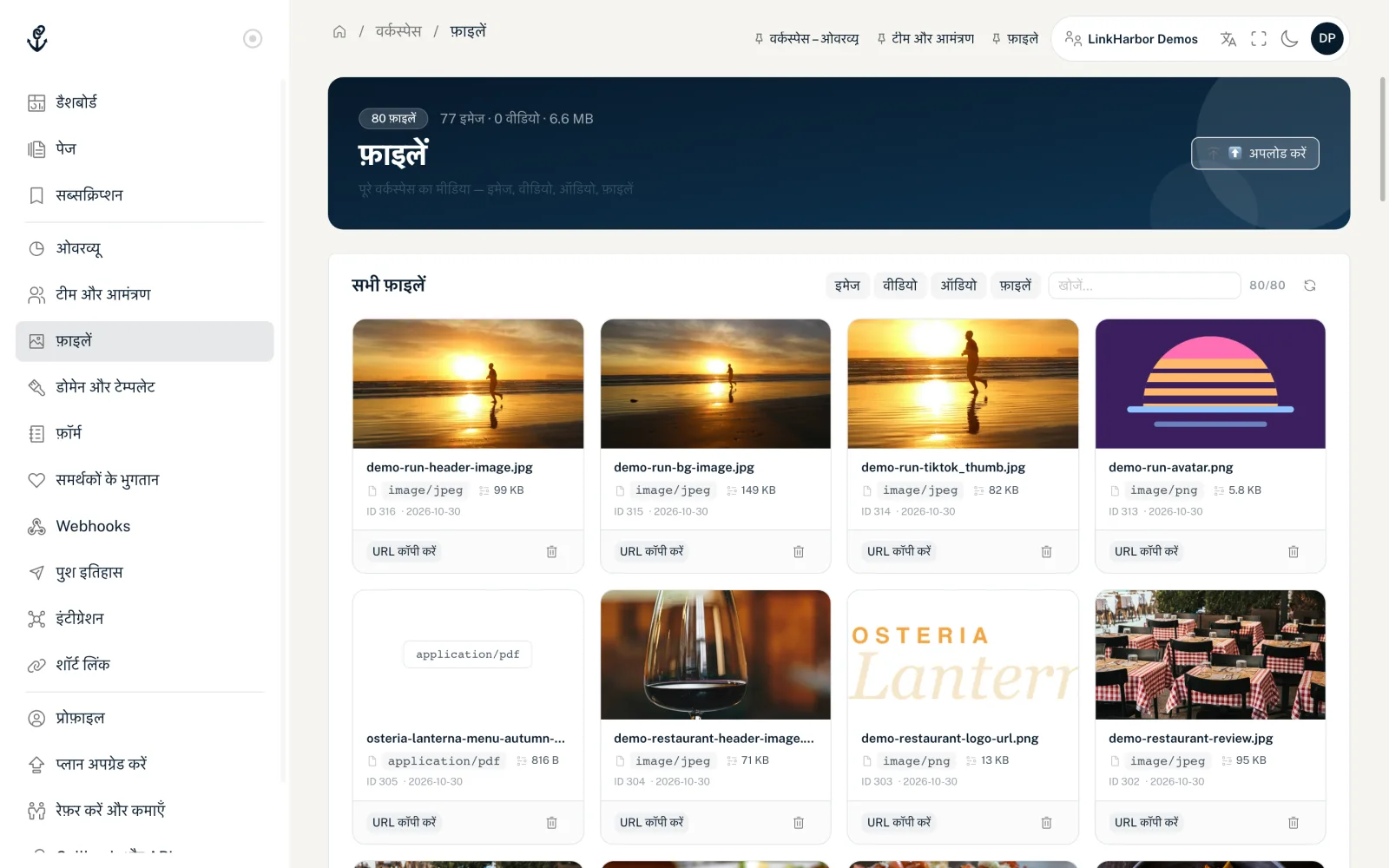
- इमेज, वीडियो, ऑडियो और फ़ाइलें फ़िल्टर से सूची छोटी करें
- सर्च फ़ील्ड शीर्षकों और फ़ाइल प्रकारों में खोजता है
- हर कार्ड प्रीव्यू, फ़ाइल प्रकार, साइज़ और तारीख़ दिखाता है
- “URL कॉपी करें” फ़ाइल का पता आपके क्लिपबोर्ड पर रखता है
पेज बिल्डर के इमेज फ़ील्ड में, SEO टैब की OG इमेज के लिए और गैलरी या फ़ाइल डाउनलोड जैसे ब्लॉक में आप फ़ाइलें सीधे इसी लाइब्रेरी से चुनते हैं। बिल्डर में “मैनेज करें ↗” फ़ाइलें पेज खोलता है।
फ़ाइल हटाएँ
किसी कार्ड पर कूड़ेदान आइकन पर क्लिक करें और “फ़ाइल हटाएँ?” डायलॉग में पुष्टि करें। फ़ाइल तुरंत लाइब्रेरी से ग़ायब हो जाती है और चुनने वाली सूचियों में नहीं मिलती।
अगर फ़ाइल अभी इस्तेमाल में है, तो डायलॉग का नाम “फ़ाइल अभी भी इस्तेमाल में है” होता है और वह जगहें बताता है, जैसे “ड्राफ़्ट और लाइव: डिज़ाइन” वाला कोई पेज, कोई फ़ॉर्म या कोई शॉर्ट लिंक। आप इसे फिर भी हटा सकते हैं; पहले देख लें कि क्या आप उन जगहों पर फ़ाइल बदलना चाहते हैं। सोशल नेटवर्क के लिए प्रीव्यू इमेज पेज से तुरंत हट जाती है।
जैसा डायलॉग बताता है, जो पेज अभी भी फ़ाइल दिखाते हैं, वे उसे एक मोहलत की अवधि तक रखते हैं, ताकि वहाँ अचानक ख़ाली जगहें न दिखें। यह मोहलत के बाद ही हमेशा के लिए हटती है, और सिर्फ़ तब जब वह किसी पेज, ब्लॉक, लिंक, फ़ॉर्म या शॉर्ट लिंक में इस्तेमाल न हो।
टेम्पलेट के लिए इमेज साइज़
प्रोफ़ाइल फ़ोटो, हेडर और बैकग्राउंड इमेज के तय आस्पेक्ट रेशियो और न्यूनतम साइज़ होते हैं, ताकि वे हर डिवाइस पर अच्छी दिखें। आपको कौन-से साइज़ चाहिए और क्रॉप कैसे होता है, यह इमेज में है।
यह भी आपके काम आ सकता है
कुछ नहीं मिला?
हमें बताएँ कि आपको क्या चाहिए, और हमारी सपोर्ट टीम ख़ुद आपकी मदद करेगी।