












































ऑथेंटिकेटर ऐप के कोड से अपना अकाउंट सुरक्षित करें: सेट अप करें, रिकवरी कोड सहेजें, नए कोड बनाएँ और इसे बंद करें।
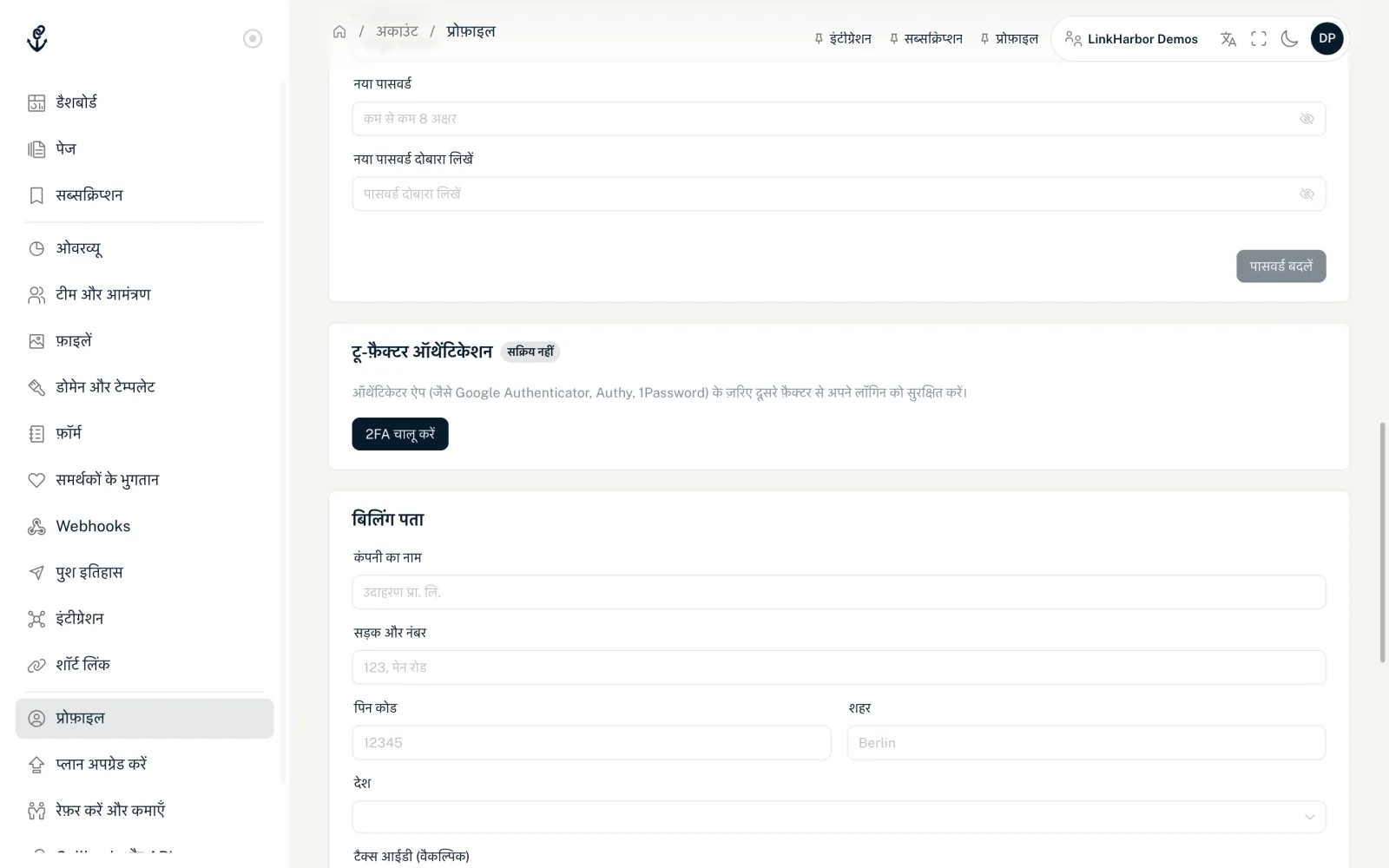
टू-फ़ैक्टर ऑथेंटिकेशन (2FA) के साथ हर साइन-इन के लिए आपके पासवर्ड के अलावा आपके फ़ोन के ऑथेंटिकेटर ऐप से 6 अंकों का कोड भी चाहिए। आपका पासवर्ड जानने वाला भी आपके अकाउंट में नहीं घुस सकता। 2FA सभी प्लान पर मुफ़्त है और Google या Facebook से साइन इन करने पर भी लागू होता है। हम इसे सभी के लिए सुझाते हैं, ख़ासकर एडमिन और मालिकों के लिए।
आपको क्या चाहिए
- एक ऑथेंटिकेटर ऐप, जैसे Google Authenticator, Authy या 1Password
- आपका मौजूदा LinkHarbor पासवर्ड
- आपके रिकवरी कोड के लिए एक सुरक्षित जगह
2FA सेट अप करना
- “प्रोफ़ाइल” खोलें और “टू-फ़ैक्टर ऑथेंटिकेशन” कार्ड में “2FA चालू करें” पर क्लिक करें
- “अपने पासवर्ड की पुष्टि करें” के तहत अपना मौजूदा पासवर्ड डालें और “आगे” पर क्लिक करें
- अपने ऑथेंटिकेटर ऐप से QR कोड स्कैन करें, या “या यह कोड खुद दर्ज करें:” के तहत दिखाई गई key टाइप करें
- “अपने ऐप से 6 अंकों का कोड दर्ज करें” के तहत 6 अंकों का कोड डालें और “सत्यापित करें” पर क्लिक करें
- दिखाए गए रिकवरी कोड सहेजें, “मैंने अपने रिकवरी कोड सहेज लिए हैं” पर टिक करें और “हो गया” पर क्लिक करें
“2FA सफलतापूर्वक चालू हो गया।” दिखता है, और कार्ड पर स्थिति “सक्रिय” दिखती है। अगले साइन-इन से LinkHarbor कोड माँगता है।
रिकवरी कोड
सेट अप करते समय आपको 10 रिकवरी कोड मिलते हैं। अगर आपका फ़ोन पास न हो, तो इनमें से हर एक से आप एक बार साइन इन कर सकते हैं।
- हर कोड ठीक एक बार काम करता है
- कार्ड दिखाता है कि कितने कोड बाकी हैं
- 3 से कम कोड बचने पर एक सूचना आपको नए कोड बनाने को कहती है
नए कोड बनाना
“नए रिकवरी कोड बनाएँ” पर क्लिक करें और अपने पासवर्ड से पुष्टि करें। आपको 10 नए कोड मिलते हैं; पिछले सभी तुरंत अमान्य हो जाते हैं। नए कोड भी किसी सुरक्षित जगह रखें।
2FA के साथ साइन इन
आपके पासवर्ड के बाद “टू-फ़ैक्टर सत्यापन” पेज दिखता है। अपने ऐप का मौजूदा कोड डालें या “इसके बजाय रिकवरी कोड इस्तेमाल करें” चुनें। ग़लत या पुराने कोड पर क्या होता है, यह साइन इन, पासवर्ड भूलना, टू-फ़ैक्टर में बताया गया है।
नया फ़ोन
फ़ोन बदलते समय अपने ऑथेंटिकेटर ऐप के एक्सपोर्ट फ़ीचर से एंट्री ट्रांसफ़र करें या बैकअप वाला ऐप इस्तेमाल करें। या फिर रिकवरी कोड से साइन इन करें, 2FA बंद करें और नए फ़ोन पर इसे फिर से सेट अप करें।
2FA बंद करना
- कार्ड में “2FA बंद करें” पर क्लिक करें
- अपना पासवर्ड डालें
- अपने ऑथेंटिकेटर ऐप का कोड या कोई रिकवरी कोड डालें
- पुष्टि करें, और “2FA बंद कर दिया गया है।” दिखता है
इसके बाद आप फिर सिर्फ़ अपने पासवर्ड से साइन इन करते हैं। 2FA चालू या बंद करने पर LinkHarbor कोई ईमेल नहीं भेजता।
फ़ोन और कोड दोनों खो गए
अगर आपके पास न ऑथेंटिकेटर ऐप की पहुँच है और न कोई रिकवरी कोड, तो आप ख़ुद साइन इन नहीं कर सकते। ऐसे में हमारी सपोर्ट टीम से संपर्क करें।
यह भी आपके काम आ सकता है
कुछ नहीं मिला?
हमें बताएँ कि आपको क्या चाहिए, और हमारी सपोर्ट टीम ख़ुद आपकी मदद करेगी।