












































अपनी प्रोफ़ाइल में आप अपना नाम, जन्म तिथि, भाषा और समय क्षेत्र बदलते हैं, अपना ईमेल पता बदलते हैं और अपना बिलिंग पता जोड़ते हैं।
आपकी प्रोफ़ाइल में आपके LinkHarbor अकाउंट की निजी जानकारी होती है। आप इसे नेविगेशन में “प्रोफ़ाइल” से या ऊपर दाईं ओर अपने अवतार मेन्यू → “अकाउंट” से खोलते हैं। प्रोफ़ाइल किसी वर्कस्पेस की नहीं, बल्कि एक व्यक्ति के रूप में आपकी होती है, इसलिए आपकी भूमिका कुछ भी हो, इसे आप ख़ुद मैनेज करते हैं।
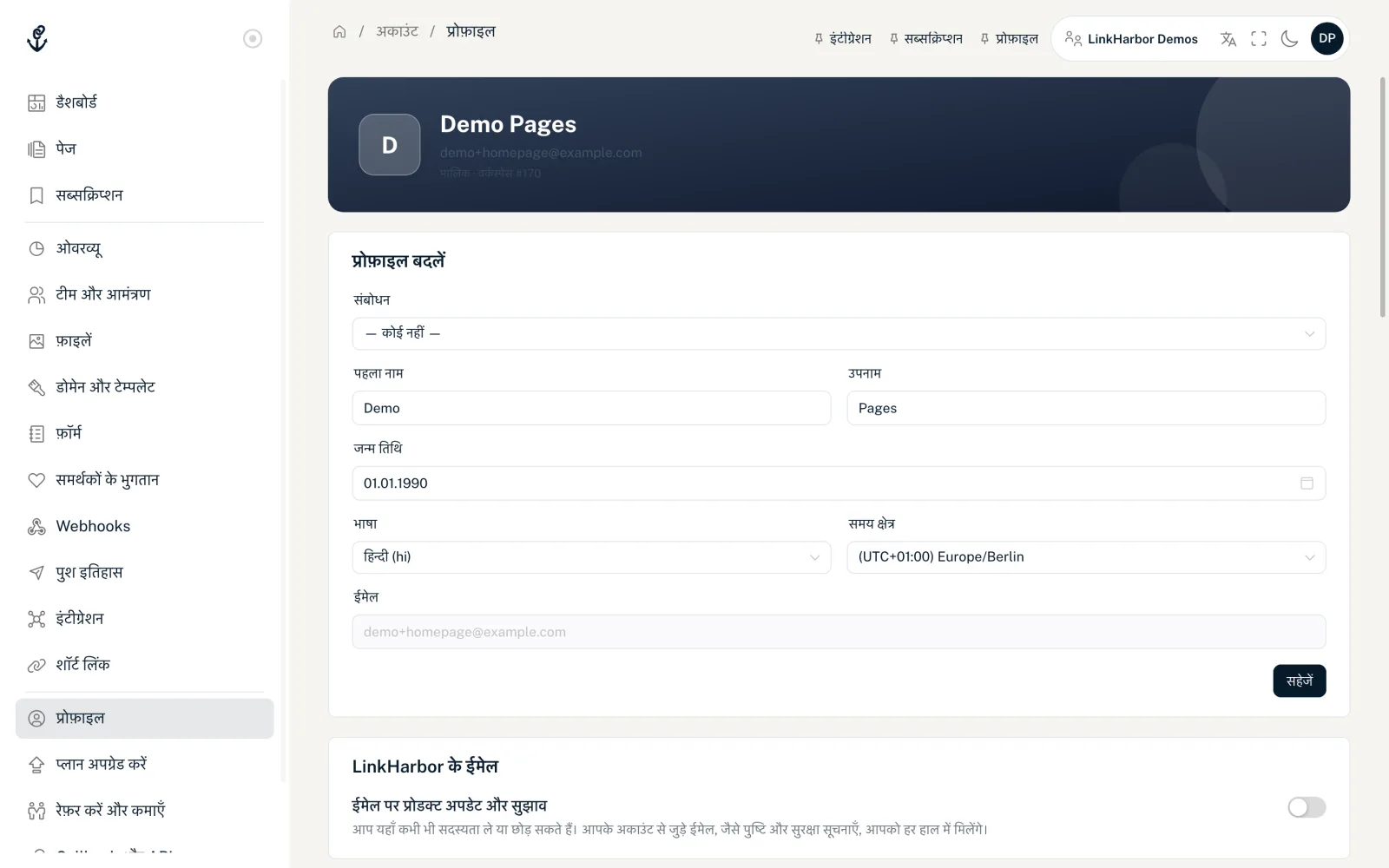
प्रोफ़ाइल पेज कैसे बना है
सबसे ऊपर आपको आपका पहला अक्षर और आपका नाम, आपका ईमेल पता और आपकी भूमिका, जैसे “मालिक”, साथ ही सक्रिय वर्कस्पेस का नंबर दिखता है। उसके नीचे ये कार्ड आते हैं:
- प्रोफ़ाइल बदलें
- LinkHarbor के ईमेल
- ईमेल पता बदलें
- पासवर्ड बदलें
- टू-फ़ैक्टर ऑथेंटिकेशन
- बिलिंग पता
- बिलिंग और प्लान
- “अकाउंट हटाएँ” के साथ ख़तरे का क्षेत्र
आपके अकाउंट की कोई प्रोफ़ाइल फ़ोटो नहीं होती; अवतार आइकन आपके नाम के पहले अक्षर दिखाता है। अपने पेज की फ़ोटो आप पेज बिल्डर में लगाते हैं, देखें इमेज: प्रोफ़ाइल फ़ोटो, हेडर और बैकग्राउंड।
प्रोफ़ाइल बदलें
- संबोधन
- कोई नहीं, श्री, सुश्री, Mx., डॉ. या प्रो.।
- पहला नाम और उपनाम
- हर एक ज़्यादा से ज़्यादा 100 अक्षर। आपका नाम डैशबोर्ड में और दूसरों को भेजे आपके आमंत्रणों में दिखता है।
- जन्म तिथि
- DD.MM.YYYY फ़ॉर्मैट में। भविष्य की तारीख़ संभव नहीं है।
- भाषा
- डैशबोर्ड की भाषा और LinkHarbor से आपको मिलने वाले ईमेल की भाषा। 43 भाषाओं में से चुन सकते हैं; सूची में खोज की जा सकती है।
- समय क्षेत्र
- आपका समय क्षेत्र, उसके UTC अंतर के साथ। आपके ब्राउज़र का समय क्षेत्र पहले से चुना होता है।
- ईमेल
- सिर्फ़ दिखाने के लिए। पता आप अगले कार्ड में बदल सकते हैं।
“सहेजें” पर क्लिक करें, और “प्रोफ़ाइल सहेज ली गई।” दिखता है। बदली गई भाषा इंटरफ़ेस पर तुरंत लागू होती है। ख़ाली फ़ील्ड सहेजे नहीं जाते: एक बार सहेजी गई जानकारी आप बदल सकते हैं, लेकिन मिटा नहीं सकते। अगर सभी फ़ील्ड ख़ाली हैं, तो आपको “कृपया कम से कम एक फ़ील्ड भरें।” दिखता है।
LinkHarbor के ईमेल
आपके अकाउंट से जुड़े ज़रूरी ईमेल आपको हमेशा मिलते हैं, जैसे पासवर्ड बदलने, ईमेल पता बदलने, टीम आमंत्रण और आपके सब्सक्रिप्शन के बारे में। ये आपकी प्रोफ़ाइल में सेट भाषा में आते हैं और इनकी सदस्यता छोड़ी नहीं जा सकती।
दूसरी ओर, प्रोडक्ट अपडेट और सुझाव वैकल्पिक हैं। “LinkHarbor के ईमेल” कार्ड में आप इन्हें “ईमेल पर प्रोडक्ट अपडेट और सुझाव” से चालू या बंद करते हैं; सेटिंग तुरंत लागू होती है (“प्रोडक्ट अपडेट की सदस्यता ली गई।” या “प्रोडक्ट अपडेट की सदस्यता छोड़ दी गई।”)। साइन अप करते समय भी आप इसके लिए हाँ कह सकते हैं। LinkHarbor अभी ऐसे कोई ईमेल नहीं भेज रहा है।
अगर किसी ईमेल के फ़ुटर में “इसके जवाब हमारी सपोर्ट टीम तक पहुँचते हैं।” लिखा है, तो आप सीधे उस ईमेल का जवाब दे सकते हैं। कौन-कौन से ईमेल होते हैं और कोई ईमेल न आए तो क्या करें, यह LinkHarbor के ईमेल: ओवरव्यू और सहायता में बताया गया है।
अपना ईमेल पता बदलें
- “ईमेल पता बदलें” कार्ड में “नया ईमेल पता” के तहत नया पता डालें
- “मौजूदा पासवर्ड” फ़ील्ड में पुष्टि करें
- “ईमेल बदलें” पर क्लिक करें; “पुष्टि ईमेल भेज दिया गया।” दिखता है
- अपने नए इनबॉक्स में “अपना नया ईमेल पता पुष्टि करें” ईमेल खोलें और लिंक पर क्लिक करें
- नए पते से फिर साइन इन करें
बदलाव तभी लागू होता है जब आप लिंक से पुष्टि करते हैं। तब तक आप पुराने पते से ही साइन इन करते रहते हैं। सुरक्षा के लिए हम पुराने पते पर “आपका ईमेल पता बदला जा रहा है” सूचना भेजते हैं। पुष्टि का लिंक 24 घंटे वैध रहता है।
| संदेश | मतलब |
|---|---|
| “पासवर्ड गलत है।” | मौजूदा पासवर्ड ग़लत है |
| “यह ईमेल पहले से इस्तेमाल में है।” | नए पते के लिए पहले से एक LinkHarbor अकाउंट है |
| “ईमेल अमान्य है या मौजूदा ईमेल जैसा ही है।” | स्पेलिंग जाँचें; नया पता पुराने से अलग होना चाहिए |
| “लिंक की अवधि समाप्त हो गई” | पुष्टि का लिंक 24 घंटे से पुराना है; बदलाव फिर से शुरू करें |
| “बहुत अधिक गलत पासवर्ड। कृपया कुछ मिनट रुककर फिर से कोशिश करें।” | 15 मिनट के अंदर पाँच बार ग़लत पासवर्ड; 15 मिनट इंतज़ार करें |
हर पते पर हम प्रति घंटे ज़्यादा से ज़्यादा 3 पुष्टि ईमेल भेजते हैं।
अगर आप सिर्फ़ Google या Facebook से साइन इन करते हैं, तो पुष्टि के लिए आपके पास अभी कोई पासवर्ड नहीं है। पहले “पासवर्ड भूल गए” से पासवर्ड सेट करें, देखें पासवर्ड बदलें और रीसेट करें।
बिलिंग पता
अपग्रेड के लिए आपको बिलिंग पता चाहिए। यह आपके इनवॉइस पर दिखता है।
- कंपनी का नाम
- वैकल्पिक, ज़्यादा से ज़्यादा 200 अक्षर।
- सड़क और नंबर, पिन कोड, शहर, देश
- भुगतान (चेकआउट) के लिए ज़रूरी।
- टैक्स आईडी (वैकल्पिक)
- EU के बिज़नेस के लिए। वैध VAT ID होने पर इनवॉइस बिना VAT के जारी हो सकता है (रिवर्स चार्ज)।
“बिलिंग पता सहेजें” पर क्लिक करें। अगर आप अपग्रेड से यहाँ आए हैं क्योंकि पता अभी नहीं था, तो बटन का नाम “सहेजें और भुगतान पर जाएँ” होता है, और उसके बाद आप सीधे भुगतान पर जाते हैं। देखें अपग्रेड, भुगतान और इनवॉइस।
बिलिंग और प्लान
यह कार्ड आपके सक्रिय वर्कस्पेस का प्लान, आपके संसाधनों का इस्तेमाल (इस्तेमाल / सीमा) और अनलॉक हुए फ़ीचर दिखाता है। Free प्लान पर “⭐ अपग्रेड करें” आपको “प्लान मैनेज करें” पेज पर ले जाता है। ज़्यादा जानकारी प्लान की तुलना में।
अगर आपने अपना अकाउंट शुरू में LinkHarbor ऐप में सिर्फ़ पढ़ने वाले अकाउंट के रूप में बनाया था, तो यह कार्ड “क्रिएटर बनें” दिखाता है। एक क्लिक से आपका अकाउंट बदल जाता है, और फिर आप अपने पेज बना सकते हैं।
और सेटिंग
- पासवर्ड बदलें और रीसेट करें
- टू-फ़ैक्टर ऑथेंटिकेशन
- अपना अकाउंट हटाएँ
- जुड़े हुए ऐप और API keys आपको “Callback और API” के तहत मिलते हैं, देखें AI असिस्टेंट: अनुमतियाँ, सुरक्षा और सीमाएँ और API keys और एक्सेस टोकन
यह भी आपके काम आ सकता है
कुछ नहीं मिला?
हमें बताएँ कि आपको क्या चाहिए, और हमारी सपोर्ट टीम ख़ुद आपकी मदद करेगी।