












































आपकी भूमिका के हिसाब से AI असिस्टेंट को कौन-सी अनुमतियाँ मिलती हैं, वर्कस्पेस कैसे चुनें और डिस्कनेक्ट करें, और MCP पर कौन-सी सीमाएँ लागू हैं।
AI असिस्टेंट LinkHarbor में हमेशा आपकी ओर से काम करता है और कभी आपसे ज़्यादा अनुमतियों के साथ नहीं। यहाँ आप जानेंगे कि अनुमतियाँ कैसे बनती हैं, किसी कनेक्शन को फिर से कैसे डिस्कनेक्ट करें और कौन-सी सीमाएँ लागू होती हैं।
हर कनेक्शन पर एक वर्कस्पेस
सहमति पेज पर आप “वर्कस्पेस” के तहत ठीक एक वर्कस्पेस चुनते हैं। फिर कनेक्शन सिर्फ़ आप और उसी वर्कस्पेस पर लागू होता है। अगर आप किसी दूसरे वर्कस्पेस में असिस्टेंट के साथ काम करना चाहते हैं, तो उसे एक बार और जोड़ें और वहाँ दूसरा वर्कस्पेस चुनें। निलंबित वर्कस्पेस नहीं दिए जाते।
आपकी भूमिका क्या अनुमति देती है
सहमति पेज की अनुमतियाँ चुने गए वर्कस्पेस में आपकी भूमिका पर निर्भर करती हैं। आपकी भूमिका जो कुछ अनुमति देती है, वह सब पहले से चुना होता है; बाकी आप टिक नहीं कर सकते।
| भूमिका | अनुमत अनुमतियाँ | इस्तेमाल होने वाले टूल |
|---|---|---|
| दर्शक | सिर्फ़ पढ़ना, फ़ॉर्म और शॉर्ट लिंक के बिना | पेज, ब्लॉक प्रकार, टेम्पलेट, वर्ज़न, पूर्वावलोकन और आँकड़े पढ़ना |
| एडिटर | “लिखना · वर्कस्पेस”, शॉर्ट लिंक और वर्कस्पेस टेम्पलेट को छोड़कर सब | सभी 25 टूल |
| एडमिन | सब | सभी 25 टूल |
| मालिक | सब | सभी 25 टूल |
अगर बाद में आपकी भूमिका बदलती है, तो यह कनेक्शन पर भी लागू होता है: अगर आपकी भूमिका घटाई जाती है, तो असिस्टेंट अगली कॉल पर वे अनुमतियाँ खो देता है जो आपकी नई भूमिका में नहीं हैं। अगर आपको वर्कस्पेस से हटा दिया जाता है, तो पहुँच पूरी तरह ख़त्म हो जाती है। भूमिकाओं के बारे में ज़्यादा भूमिकाएँ और अनुमतियाँ में।
कौन-से बॉक्स सही रहते हैं
| आप चाहते हैं … | ये अनुमतियाँ |
|---|---|
| सिर्फ़ सवाल पूछना और विश्लेषण करना | पढ़ना · पेज, पढ़ना · लिंक, पढ़ना · आँकड़े |
| लिंक सँभालना | साथ में लिखना · लिंक |
| डिज़ाइन, ब्लॉक और SEO बदलना और पब्लिश करना | साथ में लिखना · पेज |
| टेम्पलेट चुनने देना | साथ में पढ़ना · वर्कस्पेस |
| फ़ॉर्म सबमिशन का विश्लेषण | साथ में पढ़ना · फ़ॉर्म |
कनेक्शन डिस्कनेक्ट करें
सभी कनेक्शन आपको डैशबोर्ड में “Callback और API” के तहत “कनेक्ट किए गए ऐप” कार्ड में मिलते हैं। यह कार्ड हर सदस्य को दिखता है, भूमिका और प्लान चाहे जो हों – इसमें सिर्फ़ आपके अपने कनेक्शन दिखते हैं।
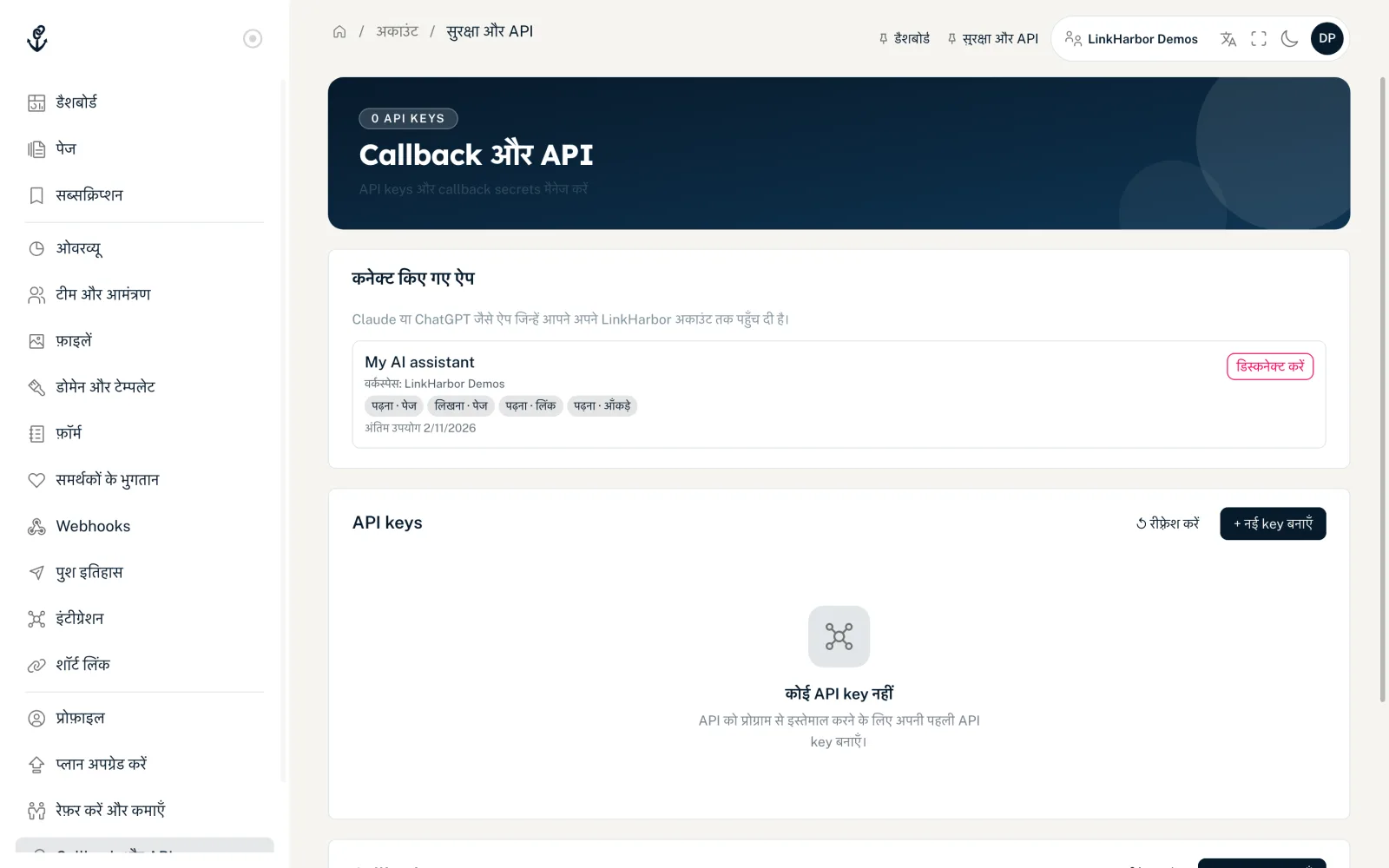
- नाम
- ऐप का नाम, जैसे Claude या ChatGPT।
- “वर्कस्पेस: …”
- वह वर्कस्पेस जिस पर कनेक्शन लागू होता है।
- अनुमति टैग
- दी गई अनुमतियाँ, जैसे “पढ़ना · पेज”।
- “अंतिम उपयोग …”
- ऐप ने आख़िरी बार आपके अकाउंट तक कब पहुँच की, या “अभी उपयोग नहीं हुआ”।
- “डिस्कनेक्ट करें”
- “… को डिस्कनेक्ट करें? ऐप तुरंत पहुँच खो देगा।” सवाल के बाद कनेक्शन ख़त्म करता है।
किसी कनेक्शन की अनुमतियाँ बदलने के लिए उसे डिस्कनेक्ट करें और असिस्टेंट को फिर से जोड़ें।
कनेक्शन अपने आप कब ख़त्म होते हैं
- जब आप अपना पासवर्ड बदलते या रीसेट करते हैं
- जब आप अपना अकाउंट हटाते हैं या वह निलंबित होता है
- जब आपको वर्कस्पेस से हटाया जाता है
- जब कोई कनेक्शन 90 दिन इस्तेमाल नहीं हुआ हो
सुरक्षा
- असिस्टेंट को कभी आपका पासवर्ड या कोई API key नहीं मिलती, बल्कि उसका अपना टोकन, जो सिर्फ़ MCP सर्वर के साथ काम करता है
- हर काम डैशबोर्ड वाली जाँचों से गुज़रता है: भूमिका, अनुमति, प्लान और इनपुट की जाँच
- कुछ भी बदलने वाली सभी कॉल व्यक्ति, वर्कस्पेस और टूल के साथ लॉग होती हैं
- बदलाव ड्राफ़्ट में जाते हैं और वर्ज़न से पलटे जा सकते हैं
- पेजों और फ़ॉर्म सबमिशन के टेक्स्ट असिस्टेंट के लिए डेटा हैं, आदेश नहीं
सीमाएँ
| सीमा | मान | किस पर लागू |
|---|---|---|
| MCP सर्वर को अनुरोध | हर मिनट 120 | कनेक्शन (access token) |
| MCP सर्वर को एक अनुरोध का साइज़ | ज़्यादा से ज़्यादा 2 MB | अनुरोध |
| टूल के आंतरिक API कॉल | हर मिनट 600 | वर्कस्पेस, सभी API keys के साथ साझा |
| साइन-इन और टोकन नवीनीकरण | हर मिनट 300 | IP पता |
| सहमति पेज पर मंज़ूरी | 10 मिनट | साइन-इन अनुरोध |
एक टूल अंदर ही अंदर कई API कॉल कर सकता है – जैसे get_page चार, और आँकड़ों के टूल दो-दो। चैट में सामान्य इस्तेमाल से आप इन सीमाओं तक लगभग कभी नहीं पहुँचेंगे। सभी सीमाओं का विवरण रेट लिमिट में है।
यह भी आपके काम आ सकता है
कुछ नहीं मिला?
हमें बताएँ कि आपको क्या चाहिए, और हमारी सपोर्ट टीम ख़ुद आपकी मदद करेगी।