












































Creator Pro या Agency कैसे बुक करें: बिलिंग पता, Stripe से भुगतान और कूपन कोड, और इनवॉइस और भुगतान का तरीका कहाँ मिलता है।
अपग्रेड आपके वर्कस्पेस के लिए Creator Pro या Creator Agency के फ़ीचर अनलॉक करता है। भुगतान Stripe से होता है, और इनवॉइस और भुगतान का तरीका आप Stripe कस्टमर पोर्टल में मैनेज करते हैं। सिर्फ़ वर्कस्पेस के मालिक और एडमिन प्लान बदल सकते हैं।
शुरू करने से पहले: बिलिंग पता
चेकआउट के लिए LinkHarbor को सड़क, पिन कोड, शहर और देश के साथ पूरा बिलिंग पता चाहिए। इसे आप अपनी प्रोफ़ाइल में “बिलिंग पता” कार्ड में जोड़ते हैं। वहाँ आप कंपनी का नाम और VAT ID भी डाल सकते हैं।
अपग्रेड बुक करना
- मेन्यू में “प्लान अपग्रेड करें” खोलें; पेज का नाम “प्लान मैनेज करें” है
- ज़रूरत हो, तो “मुद्रा” के तहत अपनी मुद्रा चुनें
- “मासिक” या “वार्षिक” चुनें
- प्लान कार्ड पर “… में अपग्रेड करें” पर क्लिक करें
- Stripe चेकआउट में अपनी भुगतान जानकारी डालें और भुगतान पूरा करें
- आप “अपग्रेड सफल रहा!” पर पहुँचते हैं और नए फ़ीचर तुरंत इस्तेमाल कर सकते हैं
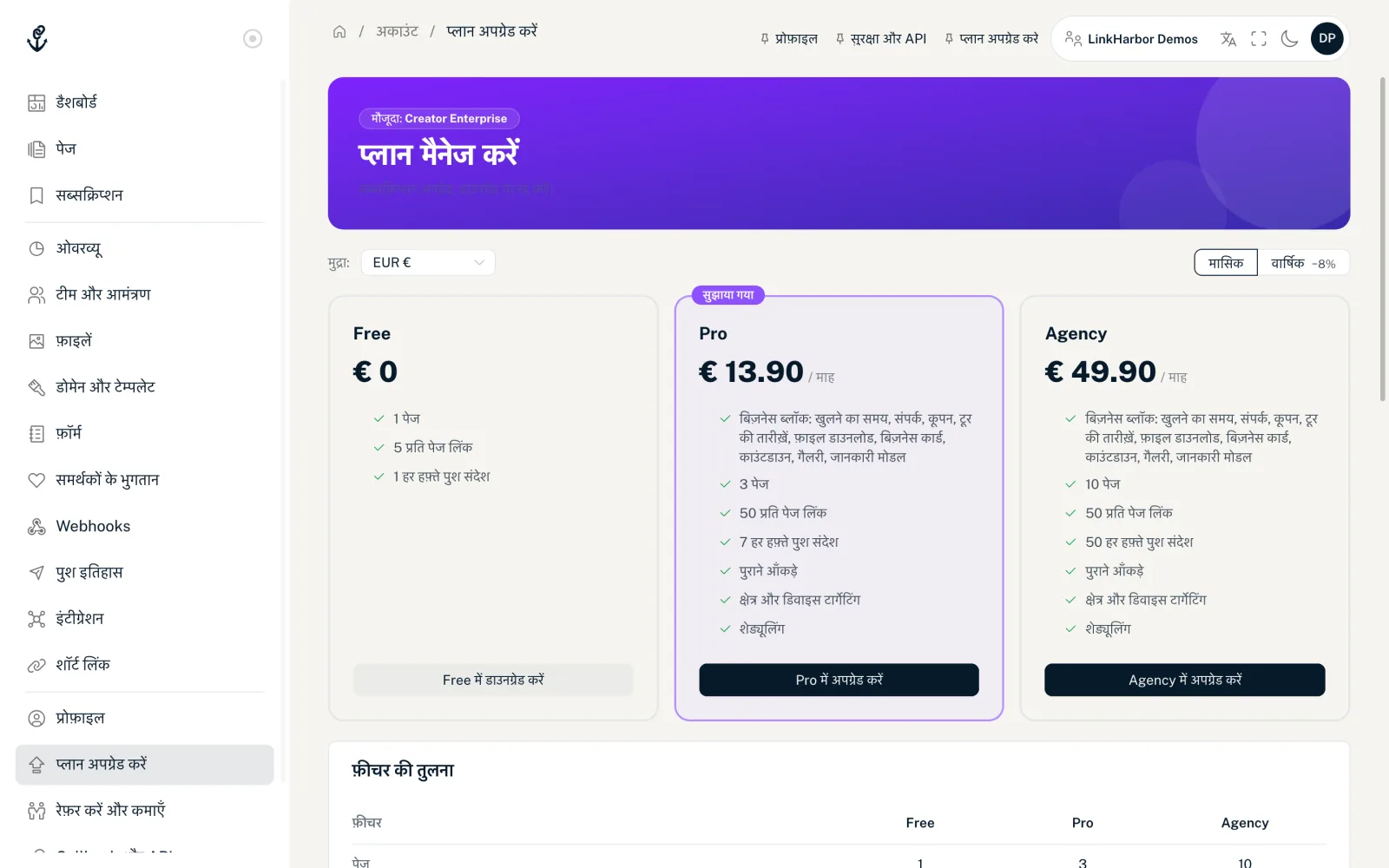
प्लान कार्ड
- “मौजूदा प्लान”
- वह प्लान चिह्नित करता है जो अभी आपके वर्कस्पेस के पास है।
- “सुझाया गया”
- Creator Pro पर दिखता है, अगर वह आपके लिए अपग्रेड होगा।
- कीमत
- मासिक कीमत; “वार्षिक” के साथ हर महीने का हिस्सा, उसके नीचे सालाना कीमत और बचत।
- टैक्स लाइन
- दिखाती है कि कीमत में कितना VAT शामिल है, जर्मनी में 19 %। रिवर्स चार्ज होने पर वहाँ इसकी सूचना दिखती है।
Stripe चेकआउट में
- टैक्स आपके देश के हिसाब से अपने आप गिना जाता है
- बिज़नेस VAT ID डाल सकते हैं; वैध ID होने पर बिलिंग बिना VAT के होती है (रिवर्स चार्ज)
- कूपन कोड के लिए एक फ़ील्ड होता है, सिवाय रेफ़रल डिस्काउंट के मामले में
अगर आप चेकआउट बीच में छोड़ देते हैं, तो आपको “भुगतान रद्द किया गया” दिखता है। कुछ भी चार्ज नहीं हुआ, और आप “फिर कोशिश करें” से दोबारा शुरू कर सकते हैं।
इनवॉइस और भुगतान का तरीका
इनवॉइस, भुगतान का तरीका और प्लान बदलना Stripe कस्टमर पोर्टल में होता है। डैशबोर्ड में इनवॉइस की कोई अलग सूची नहीं है।
- “प्लान अपग्रेड करें” खोलें
- “सब्सक्रिप्शन और इनवॉइस मैनेज करें →” पर या नीचे “कस्टमर पोर्टल पर जाएँ →” पर क्लिक करें
- कस्टमर पोर्टल में आप इनवॉइस डाउनलोड करते हैं, भुगतान का तरीका बदलते हैं या प्लान बदलते हैं
- लौटने पर डैशबोर्ड “सेटिंग सहेज ली गईं” दिखाता है
वर्कस्पेस का पेड प्लान होते ही मालिक और एडमिन को कस्टमर पोर्टल के बटन दिखते हैं। एडिटर और दर्शक प्लान और कीमतें देखते हैं, लेकिन “केवल वर्कस्पेस के मालिक और एडमिन प्लान बदल सकते हैं।” सूचना के साथ।
अक्सर पूछे जाने वाले सवाल
क्या प्लान मेरे पूरे अकाउंट पर लागू होता है?
नहीं, उस वर्कस्पेस पर जिसमें आप अपग्रेड बुक करते हैं। अगर आप ऊपर की पट्टी में किसी दूसरे वर्कस्पेस पर जाते हैं, तो वहाँ उस वर्कस्पेस का प्लान लागू होता है।
अगर भुगतान नहीं हो पाता तो?
तब Stripe कारण दिखाता है, और आप कोई दूसरा भुगतान तरीका चुन सकते हैं। बाद का कोई चार्ज विफल होने पर क्या होता है, यह रद्द करना, डाउनग्रेड और विफल भुगतान में बताया गया है।
क्या कोई छूट है?
सालाना भुगतान से आप लगभग 8 % बचाते हैं। कूपन कोड आप Stripe चेकआउट में डालते हैं।
यह भी आपके काम आ सकता है
कुछ नहीं मिला?
हमें बताएँ कि आपको क्या चाहिए, और हमारी सपोर्ट टीम ख़ुद आपकी मदद करेगी।