












































वर्कस्पेस असल में क्या है, ओवरव्यू पेज पर अपना प्लान, इस्तेमाल और सीमाएँ कैसे पढ़ें और एक से ज़्यादा वर्कस्पेस के बीच कैसे स्विच करें।
वर्कस्पेस वह सब कुछ एक जगह रखता है जो साथ में चलता है: पेज, फ़ाइलें, फ़ॉर्म, शॉर्ट लिंक, इंटीग्रेशन, डोमेन, webhooks और टीम। प्लान भी वर्कस्पेस का होता है, इसलिए अपग्रेड उसके सभी पेजों और सभी सदस्यों पर लागू होता है। नेविगेशन में “ओवरव्यू” के तहत आप देखते हैं कि कौन-सा प्लान सक्रिय है, आप उसका कितना इस्तेमाल कर रहे हैं और कौन-से फ़ीचर शामिल हैं। यह पेज सभी भूमिकाओं के लिए खुला है।
आपका निजी वर्कस्पेस और दूसरे वर्कस्पेस
- साइन अप करने पर आपको एक निजी वर्कस्पेस मिलता है, जिसके मालिक आप होते हैं
- अगर कोई आपको अपनी टीम में आमंत्रित करता है और आप स्वीकार करते हैं, तो उसका वर्कस्पेस जुड़ जाता है, उस भूमिका के साथ जो आपको दी गई है
- आप अपने और वर्कस्पेस नहीं बना सकते; नए वर्कस्पेस सिर्फ़ आमंत्रण से जुड़ते हैं
किसी दूसरे वर्कस्पेस की टीम से कैसे जुड़ें और दूसरों को अपनी टीम में कैसे आमंत्रित करें, यह सदस्यों को आमंत्रित करें में बताया गया है।
वर्कस्पेस के बीच स्विच करें
सक्रिय वर्कस्पेस का नाम हेडर में दाईं ओर दिखता है। अगर आपके पास सिर्फ़ एक वर्कस्पेस है, तो यह सिर्फ़ एक लेबल है। अगर आप कई वर्कस्पेस के सदस्य हैं, तो क्लिक करने पर “वर्कस्पेस” सूची खुलती है:
- हर एंट्री नाम, प्रकार (“निजी” या “टीम”) और वहाँ आपकी भूमिका दिखाती है
- सक्रिय वर्कस्पेस पर टिक का निशान होता है
- किसी दूसरे वर्कस्पेस पर क्लिक करने से आप उस पर स्विच करते हैं और डैशबोर्ड खुलता है
- छोटी स्क्रीन पर आपको सिर्फ़ आइकन दिखता है
स्विच करने के बाद हर हिस्सा (पेज, आँकड़े, फ़ाइलें, टीम, प्लान) नए वर्कस्पेस से जुड़ा होता है। अगर “आप इस वर्कस्पेस के सदस्य नहीं हैं।” दिखता है, तो इस बीच आपको वर्कस्पेस से हटा दिया गया है।
ओवरव्यू का ऊपरी हिस्सा
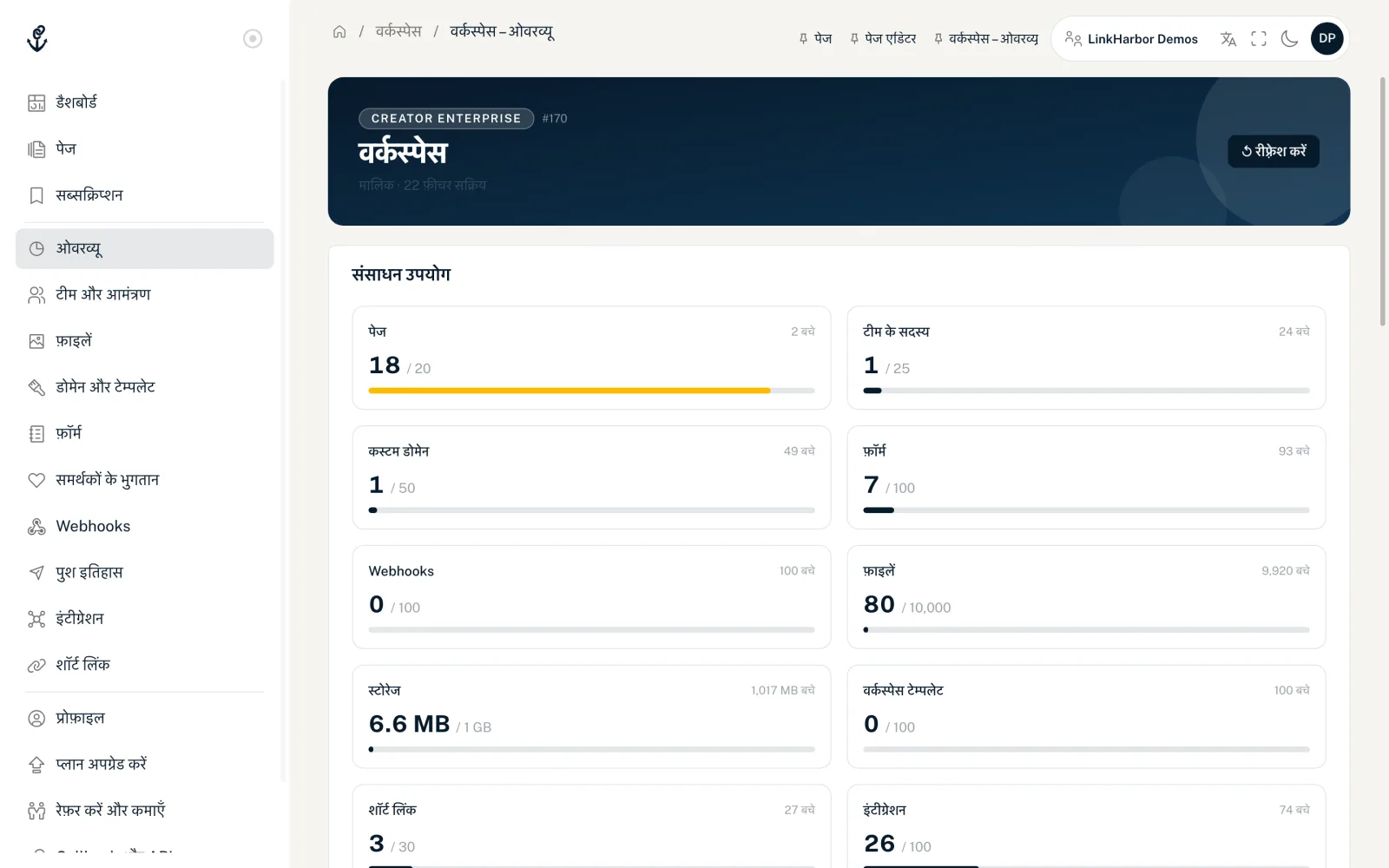
सबसे ऊपर आप प्लान का नाम (जैसे “Creator Pro”), वर्कस्पेस नंबर, अपनी भूमिका और सक्रिय फ़ीचर की संख्या देखते हैं। “↺ रीफ़्रेश करें” संख्याएँ दोबारा लोड करता है।
“संसाधन उपयोग” कार्ड
हर गिने जा सकने वाले संसाधन के लिए आपको एक टाइल दिखती है, जिसमें इस्तेमाल / सीमा और एक बार होता है:
| संसाधन | क्या गिना जाता है |
|---|---|
| पेज | वर्कस्पेस के सभी पेज, ड्राफ़्ट और निष्क्रिय पेज समेत |
| टीम के सदस्य | पहुँच वाले सदस्य; लंबित आमंत्रण यहाँ नहीं गिने जाते, लेकिन फिर भी एक सीट घेरते हैं |
| कस्टम डोमेन | आपके जोड़े सभी डोमेन, लंबित और निष्क्रिय समेत |
| फ़ॉर्म | आपके बनाए फ़ॉर्म |
| Webhooks | आपके सेट किए webhooks |
| फ़ाइलें, स्टोरेज | फ़ाइलों की संख्या और उनका इस्तेमाल किया स्टोरेज, जैसे “2.5 MB / 250 MB” |
| वर्कस्पेस टेम्पलेट | “डोमेन और टेम्पलेट” के तहत आपके अपने टेम्पलेट |
| शॉर्ट लिंक | आपके बनाए शॉर्ट लिंक |
| इंटीग्रेशन | जुड़े हुए प्लैटफ़ॉर्म अकाउंट |
बार 80% से पीला और सीमा पार होने पर लाल हो जाता है। उसके नीचे आपको “{n} बचे”, “⚠ सीमा पूरी हो गई”, “∞ असीमित” या, अगर आपके प्लान में यह संसाधन बिल्कुल शामिल नहीं है, “प्लान में शामिल नहीं” दिखता है।
“बॉट सुरक्षा” कार्ड
मालिक और एडमिन यहाँ पूरे वर्कस्पेस की बॉट सुरक्षा तय करते हैं: “स्टैंडर्ड” (जाने-माने बॉट और क्रॉलर से बुनियादी सुरक्षा), “बंद” (सिर्फ़ टेस्टिंग के लिए सुझाया गया) या “सख़्त” (डेटासेंटर IP और जाने-माने बॉट नेटवर्क भी ब्लॉक करता है, Creator Pro से)। कार्ड में साथ में लिखा है: “इस वर्कस्पेस के सभी पेज और लिंक पर लागू होती है। जिस पेज या लिंक का अपना स्तर है, उसे प्राथमिकता मिलती है।” “सहेजें” से सहेजें। स्तरों के बारे में ज़्यादा पेज सेटिंग में है।
“फ़ीचर” कार्ड
इसमें हर वह फ़ीचर है जो कोई प्लान अनलॉक कर सकता है। सक्रिय फ़ीचर टिक के साथ ऊपर होते हैं, बाकी धुंधले। इससे आप जल्दी देख लेते हैं कि, जैसे, “क्षेत्र टार्गेटिंग”, “पेज पासवर्ड सुरक्षा”, “Webhooks” या “कस्टम शॉर्ट लिंक” आपके प्लान में शामिल हैं या नहीं। सबसे ऊपर कार्ड दिखाता है कि कितने फ़ीचर सक्रिय हैं।
“प्लान की सीमाएँ” कार्ड
यह कार्ड आपके प्लान की संख्यात्मक वैल्यू दिखाता है, जैसे “अधिकतम पेज”, “अधिकतम शॉर्ट लिंक”, “हर हफ़्ते अधिकतम पुश” या “समग्र आँकड़ों की अवधि (दिन)”, यानी आपके आँकड़े कितने पीछे तक जाते हैं। असीमित वैल्यू ∞ के रूप में दिखती हैं। “उच्चतम सुरक्षा टियर” बॉट सुरक्षा का सबसे ऊँचा स्तर दिखाता है: Free प्लान पर “स्टैंडर्ड”, Creator Pro से “सख़्त”।
“सेशन” कार्ड
वर्कस्पेस ID, आपकी भूमिका, प्लान और आपकी यूज़र ID दिखाता है। दोनों में से कोई भी ID आप एक क्लिक से कॉपी करते हैं। इनकी ज़रूरत पड़ती है, जैसे जब आप हमारे सपोर्ट से संपर्क करते हैं या API के साथ काम करते हैं।
आपके वर्कस्पेस में और जगह
अगर कोई सीमा अब काफ़ी नहीं है, तो अपग्रेड मदद करता है। एडमिन और मालिक “प्लान अपग्रेड करें” के तहत प्लान की तुलना करते हैं और उन्हें बदलते हैं। हर प्लान में क्या शामिल है, यह प्लान की तुलना में और कीमतें पेज पर है।
यह भी आपके काम आ सकता है
कुछ नहीं मिला?
हमें बताएँ कि आपको क्या चाहिए, और हमारी सपोर्ट टीम ख़ुद आपकी मदद करेगी।