












































लोगों को अपने वर्कस्पेस में कैसे आमंत्रित करें, लंबित आमंत्रण कैसे मैनेज करें, ख़ुद कोई आमंत्रण कैसे स्वीकार करें और सदस्यों को कैसे हटाएँ।
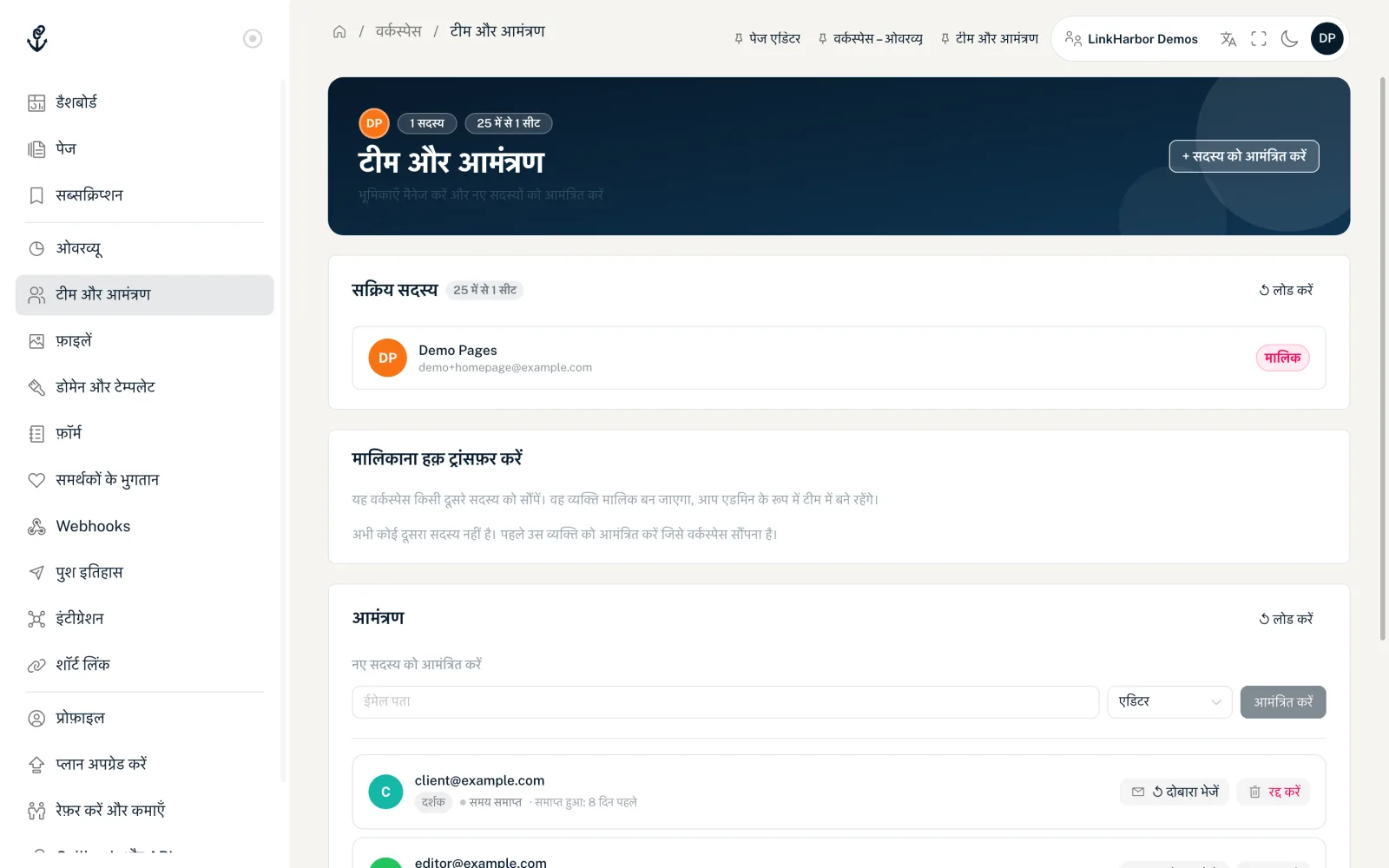
“टीम और आमंत्रण” वह हिस्सा है जहाँ आप दूसरों के साथ काम करते हैं: आप लोगों को ईमेल से आमंत्रित करते हैं, उन्हें एक भूमिका देते हैं और देखते हैं कि कौन पहले से जुड़ चुका है। एडमिन और मालिक सदस्यों को आमंत्रित कर सकते हैं और हटा सकते हैं। बाकी सभी सदस्य सूची देखते हैं और ख़ुद कोई आमंत्रण इस्तेमाल कर सकते हैं।
आपका प्लान कितने सदस्यों की अनुमति देता है
| प्लान | वर्कस्पेस में सीटें |
|---|---|
| Creator Free | 1 |
| Creator Pro | 1 |
| Creator Agency | 5 |
| Enterprise | समझौते के अनुसार |
मालिक भी एक सीट लेता है, और लंबित आमंत्रण भी गिने जाते हैं। इसलिए Creator Free और Creator Pro पर इकलौती सीट पहले से भरी होती है, यानी टीम के सदस्यों को आप Creator Agency से आमंत्रित कर सकते हैं। पेज के ऊपर, जैसे “5 में से 2 सीट”, दिखाता है कि कितने सदस्य जुड़ चुके हैं। लंबित आमंत्रण वहाँ शामिल नहीं होते, लेकिन फिर भी एक सीट घेरते हैं।
किसी को आमंत्रित करें
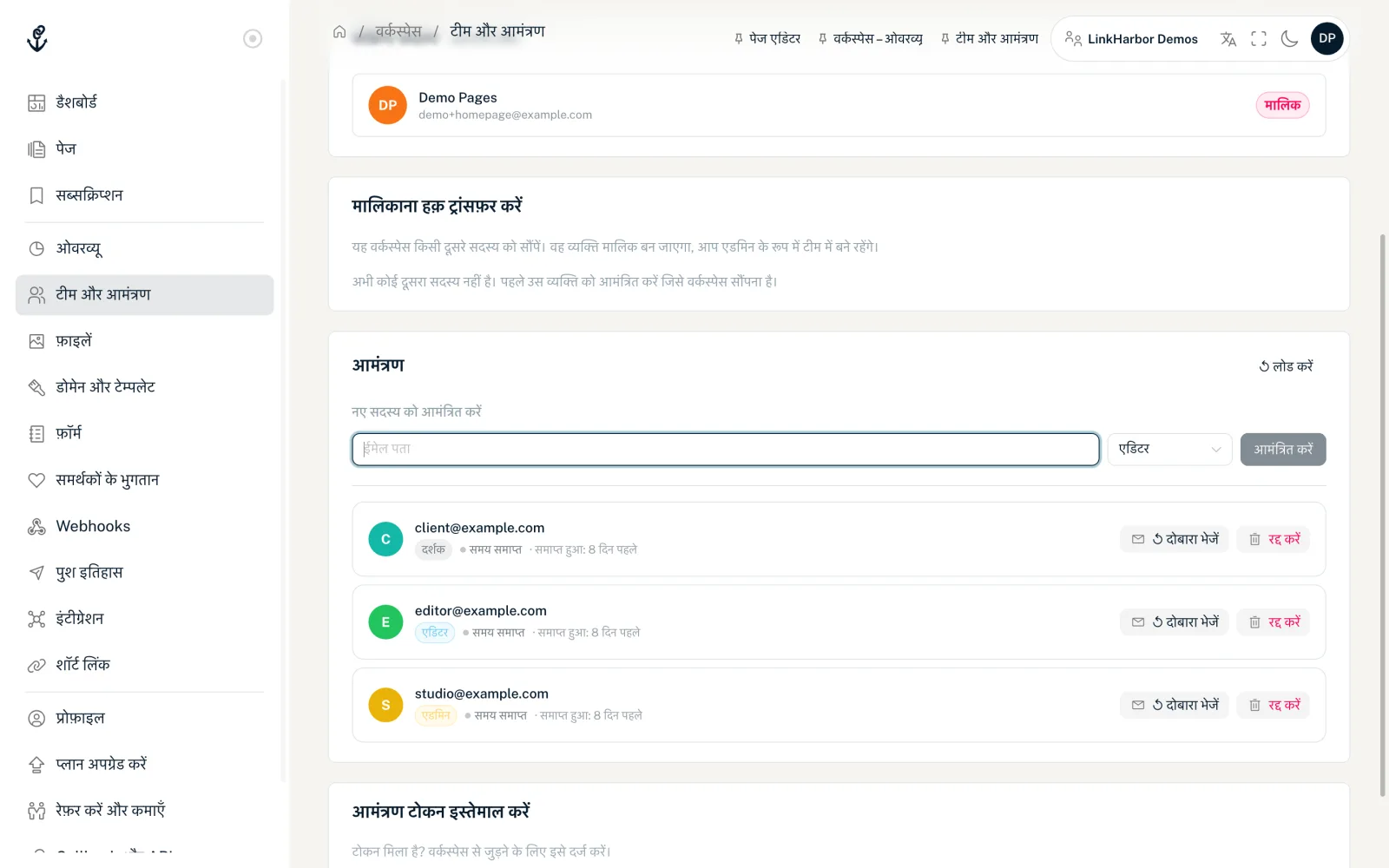
- “टीम और आमंत्रण” खोलें और “+ सदस्य को आमंत्रित करें” पर क्लिक करें, या “आमंत्रण” कार्ड तक स्क्रॉल करें
- “नए सदस्य को आमंत्रित करें” के तहत व्यक्ति का ईमेल पता डालें (ज़्यादा से ज़्यादा 254 अक्षर)
- भूमिका चुनें: एडमिन, एडिटर या दर्शक; एडिटर पहले से चुना होता है
- “आमंत्रित करें” पर क्लिक करें
“… को आमंत्रण भेज दिया गया।” संदेश दिखता है। व्यक्ति को आपके नाम और स्वीकार करने के लिंक के साथ एक ईमेल मिलता है। आमंत्रण 7 दिन वैध रहता है। भूमिकाएँ क्या कर सकती हैं, यह भूमिकाएँ और अनुमतियाँ में है।
जब सभी सीटें भर जाती हैं, तो फ़ॉर्म की जगह “सदस्य सीमा पूरी हो गई” सूचना “प्लान अपग्रेड करें” बटन के साथ दिखती है।
जब आमंत्रित करना काम न करे
| संदेश | मतलब |
|---|---|
| “इस ईमेल पते के लिए आमंत्रण पहले से लंबित है।” | नए आमंत्रण की जगह सूची में “↺ दोबारा भेजें” इस्तेमाल करें |
| “यह व्यक्ति पहले से वर्कस्पेस का सदस्य है।” | व्यक्ति पहले से टीम में है |
| “सदस्य सीमा पूरी हो गई — और सीट के लिए अपना प्लान अपग्रेड करें।” | सभी सीटें भरी हैं, लंबित आमंत्रणों से भी |
| “कम समय में बहुत ज़्यादा ईमेल भेजे गए। …” | कुछ मिनट इंतज़ार करें और फिर कोशिश करें |
आप ख़ुद को आमंत्रित नहीं कर सकते। हर प्राप्तकर्ता को हम एक दिन में ज़्यादा से ज़्यादा 10 आमंत्रण ईमेल भेजते हैं।
लंबित आमंत्रण मैनेज करें
“आमंत्रण” कार्ड भेजे गए हर आमंत्रण को ईमेल पते, भूमिका और स्थिति के साथ दिखाता है: लंबित, स्वीकार किया गया, समय समाप्त या रद्द किया गया। खुले आमंत्रणों के लिए आप देखते हैं कि वे कब समाप्त होंगे।
- “↺ दोबारा भेजें”
- लंबित और समय समाप्त आमंत्रणों के लिए। व्यक्ति को नए लिंक के साथ नया ईमेल मिलता है, और 7 दिन की अवधि फिर से शुरू होती है। तब पुराना लिंक काम करना बंद कर देता है।
- “रद्द करें”
- आमंत्रण वापस ले लेता है। लिंक काम करना बंद कर देता है और सीट फिर ख़ाली हो जाती है।
कोई आमंत्रण स्वीकार करें
- आमंत्रण ईमेल का लिंक खोलें
- ठीक उसी ईमेल पते से लॉग इन करें जिस पर आमंत्रण भेजा गया था; अगर अभी अकाउंट नहीं है, तो उसी पते से साइन अप करें
- लॉग इन के बाद आमंत्रण अपने आप इस्तेमाल हो जाता है
- “टीम में आपका स्वागत है!” दिखता है, और “इस वर्कस्पेस पर स्विच करें” आपको सीधे अंदर ले जाता है
अगर आप आमंत्रण लिंक से साइन अप करते हैं, तो LinkHarbor आमंत्रण याद रखता है और आपके ईमेल पते की पुष्टि करने और पहली बार लॉग इन करने पर उसे इस्तेमाल कर लेता है। बाद में नए वर्कस्पेस तक आप कभी भी हेडर के वर्कस्पेस स्विचर से पहुँच सकते हैं।
स्वीकार करते समय संभावित त्रुटियाँ
- “यह आमंत्रण किसी दूसरे ईमेल पते पर भेजा गया था। …”: आमंत्रित अकाउंट से लॉग इन करें
- “इस आमंत्रण की अवधि समाप्त हो गई है। नया आमंत्रण माँगें।”: आमंत्रित करने वाले व्यक्ति से इसे दोबारा भेजने को कहें
- “यह आमंत्रण पहले ही स्वीकार किया जा चुका है।”: आप पहले से सदस्य हैं, हेडर से स्विच करें
- “यह आमंत्रण मौजूद नहीं है या रद्द कर दिया गया है।”: आमंत्रण रद्द किया गया या दोबारा भेजा गया
- “वर्कस्पेस अपनी सदस्य सीमा तक पहुँच चुका है।”: वर्कस्पेस में पहले एक ख़ाली सीट चाहिए
आमंत्रण टोकन इस्तेमाल करें
“टीम और आमंत्रण” पेज के सबसे नीचे “आमंत्रण टोकन इस्तेमाल करें” कार्ड है। अगर ईमेल का लिंक काम नहीं करता, तो आप वहाँ टोकन पेस्ट कर सकते हैं (आमंत्रण लिंक में “token=” के बाद की लंबी स्ट्रिंग) और “वर्कस्पेस से जुड़ें” पर क्लिक कर सकते हैं। यहाँ भी आपको आमंत्रित ईमेल पते से लॉग इन होना चाहिए।
सदस्यों को हटाएँ
“सक्रिय सदस्य” कार्ड में हर सदस्य के पास “हटाएँ” बटन होता है। एडमिन और मालिक इससे मालिक और ख़ुद को छोड़कर किसी भी सदस्य को हटा सकते हैं। पुष्टि के बाद “सदस्य को हटा दिया गया।” दिखता है। व्यक्ति की इस वर्कस्पेस तक पहुँच तुरंत ख़त्म हो जाती है; उसके अपने निजी वर्कस्पेस पर कोई असर नहीं पड़ता।
अगर आप ख़ुद कोई वर्कस्पेस छोड़ना चाहते हैं, तो किसी एडमिन या मालिक से आपको हटाने को कहें।
भूमिकाएँ बदलें
मालिक को हर सदस्य के बगल में एडमिन, एडिटर और दर्शक वाला चयन दिखता है और वह सीधे भूमिका बदल सकता है। बाकी सभी को भूमिका सिर्फ़ एक लेबल के रूप में दिखती है। विवरण भूमिकाएँ और अनुमतियाँ में।
मालिकाना हक़ ट्रांसफ़र करें
अगर कोई और वर्कस्पेस सँभालता है, जैसे एजेंसी प्रोजेक्ट के अंत में कोई क्लाइंट, तो आप इसे “टीम और आमंत्रण” पेज पर “मालिकाना हक़ ट्रांसफ़र करें” कार्ड में सौंपते हैं। यह कार्ड सिर्फ़ मालिक को दिखता है।
इसके लिए व्यक्ति का सदस्य होना ज़रूरी है। Creator Free और Creator Pro पर इकलौती सीट पहले से भरी होती है, इसलिए आप वर्कस्पेस सिर्फ़ Creator Agency से ट्रांसफ़र कर सकते हैं।
- अगर व्यक्ति अभी सदस्य नहीं है, तो उसे आमंत्रित करें और उसके आमंत्रण स्वीकार करने तक इंतज़ार करें
- “मालिकाना हक़ ट्रांसफ़र करें” कार्ड में “सदस्य चुनें” के तहत व्यक्ति को चुनें
- “ट्रांसफ़र करें” पर क्लिक करें और “मालिकाना हक़ ट्रांसफ़र करें?” डायलॉग में पढ़ें कि क्या बदलता है
- अपने पासवर्ड से पुष्टि करें और “मालिकाना हक़ ट्रांसफ़र करें” पर क्लिक करें
- दूसरा व्यक्ति
- मालिक बन जाता है और फिर अकेला वही भूमिकाएँ बदल सकता है और वर्कस्पेस आगे सौंप सकता है।
- आप
- एडमिन के रूप में टीम में बने रहते हैं। इसे सिर्फ़ नया मालिक पलट सकता है, वर्कस्पेस वापस आपको ट्रांसफ़र करके।
- सब्सक्रिप्शन और बिलिंग
- वर्कस्पेस के साथ रहते हैं। Stripe पर बिलिंग की जानकारी नहीं बदलती; ज़रूरत हो तो नया मालिक उसे Stripe कस्टमर पोर्टल में अपडेट करता है।
डाउनग्रेड के बाद
अगर वर्कस्पेस कम सीटों वाले प्लान पर आ जाता है, तो अतिरिक्त सदस्य हटा दिए जाते हैं। मालिक बना रहता है, फिर एडमिन, फिर एडिटर, फिर दर्शक, हर समूह में सबसे पुराने सदस्य पहले। सीमा से ऊपर के लंबित आमंत्रण रद्द कर दिए जाते हैं। देखें रद्द करना और डाउनग्रेड।
यह भी आपके काम आ सकता है
कुछ नहीं मिला?
हमें बताएँ कि आपको क्या चाहिए, और हमारी सपोर्ट टीम ख़ुद आपकी मदद करेगी।