












































आपके बायो के लिए सही पता, हर प्लैटफ़ॉर्म से आई विज़िट गिनना, “ब्राउज़र में खोलें” क्या करता है और अपने पेज का QR कोड कैसे बनाएँ।
आपका पेज अपना असर तभी दिखाता है जब उसका लिंक कहीं लगा हो – आमतौर पर आपके सोशल मीडिया प्रोफ़ाइल के बायो में। यह लेख बताता है कि वहाँ कौन-सा पता डालें, कैसे देखें कि आपके विज़िटर किस प्लैटफ़ॉर्म से आते हैं, और जब कोई आपका पेज किसी ऐप के अंदर वाले ब्राउज़र में खोलता है तो क्या होता है।
सही पता
- linkharbor.com/your-handle
- हर पेज का सामान्य पता। पब्लिश करते ही काम करता है।
- आपका अपना डोमेन
- Creator Pro से, जैसे links.your-brand.com। देखें अपना डोमेन जोड़ें।
- lhbr.co पर एक शॉर्ट लिंक
- तब काम का जब लक्ष्य बाद में बदल सकता हो: आप बायो को छुए बिना किसी शॉर्ट लिंक का लक्ष्य कभी भी बदल सकते हैं। देखें शॉर्ट लिंक बनाएँ।
हर प्लैटफ़ॉर्म की विज़िट गिनें
Instagram या TikTok जैसे ऐप अक्सर यह नहीं बताते कि विज़िटर कहाँ से आया। ऐसी विज़िट आपके आँकड़ों में “सीधा” के रूप में दिखती हैं। UTM पैरामीटर से आपको फिर भी पता चलता है:
- अपने बायो के पते में एक पैरामीटर जोड़ें, जैसे linkharbor.com/your-handle?utm_source=instagram&utm_medium=bio
- हर प्लैटफ़ॉर्म के लिए अलग utm_source वैल्यू इस्तेमाल करें, जैसे tiktok या youtube
- विज़िट आपके पेज के आँकड़ों में “UTM” टैब में “स्रोत / माध्यम” के तहत दिखती हैं
“शॉर्ट लिंक” के तहत लिंक विज़ार्ड से यह और आसान है: आप एक क्लिक से स्रोत चुनते हैं, और LinkHarbor पता बनाकर उसे छोटा कर देता है। हालाँकि Creator Free पर शॉर्ट लिंक के UTM पैरामीटर लक्ष्य तक नहीं पहुँचाए जाते। रिपोर्ट के बारे में ज़्यादा पेज के आँकड़े में।
किसी ऐप के अंदर वाले ब्राउज़र में
जब कोई Instagram, TikTok और कई दूसरे ऐप में आपके लिंक पर टैप करता है, तो आपका पेज ऐप के अंदर वाले ब्राउज़र में खुलता है। वहाँ यह सामान्य रूप से काम करता है। फिर भी कुछ चीज़ें – जैसे सहेजे गए पासवर्ड या शेयर करना – सामान्य ब्राउज़र में ज़्यादा आसान होती हैं। इसीलिए इन ऐप में LinkHarbor पेज के ऊपर “ब्राउज़र में खोलें” बटन दिखाता है।
LinkHarbor Instagram, Threads, Facebook, Messenger, TikTok, Snapchat, LinkedIn, Pinterest, X, LINE और WeChat के अंदर वाले ब्राउज़र पहचानता है, साथ ही Android और iPhone के दूसरे इन-ऐप ब्राउज़र भी। बटन पर टैप करने पर क्या होता है, यह डिवाइस पर निर्भर करता है:
| डिवाइस | क्या होता है |
|---|---|
| iOS 17 या उसके बाद वाला iPhone | पेज Safari में खुलता है |
| Android | पेज डिफ़ॉल्ट ब्राउज़र में खुलता है; अगर LinkHarbor ऐप इंस्टॉल है, तो linkharbor.com वाले पेज उसमें खुलते हैं |
| दूसरे डिवाइस, या कुछ न होने पर | एक सूचना ऐप के मेन्यू से रास्ता बताती है, पता कॉपी करने के बटन के साथ |
सूचना में लिखा होता है: “ऊपर दाईं ओर ⋯ या ⋮ पर टैप करें और ब्राउज़र में खोलने का विकल्प चुनें। या लिंक कॉपी करके अपने ब्राउज़र में पेस्ट करें।”
आपके पेज का QR कोड
फ़्लायर, बिज़नेस कार्ड या दुकान की खिड़की के लिए आपको QR कोड चाहिए। इसे पाने के दो तरीके हैं:
- QR कोड जनरेटर
- linkharbor.com/qr-code पर आप अपना हैंडल डालते हैं और कोड PNG, SVG या JPEG के रूप में डाउनलोड करते हैं, चाहें तो बीच में LinkHarbor लोगो के साथ। कोड में linkharbor.com/your-handle पता होता है और जब तक आपका हैंडल नहीं बदलता, यह वैध रहता है। इसके लिए अकाउंट की ज़रूरत नहीं है।
- पेज का शेयर डायलॉग
- आपके पब्लिश किए पेज पर “शेयर करें” QR कोड वाला एक डायलॉग खोलता है। देखें विज़िटर की नज़र से आपका पेज।
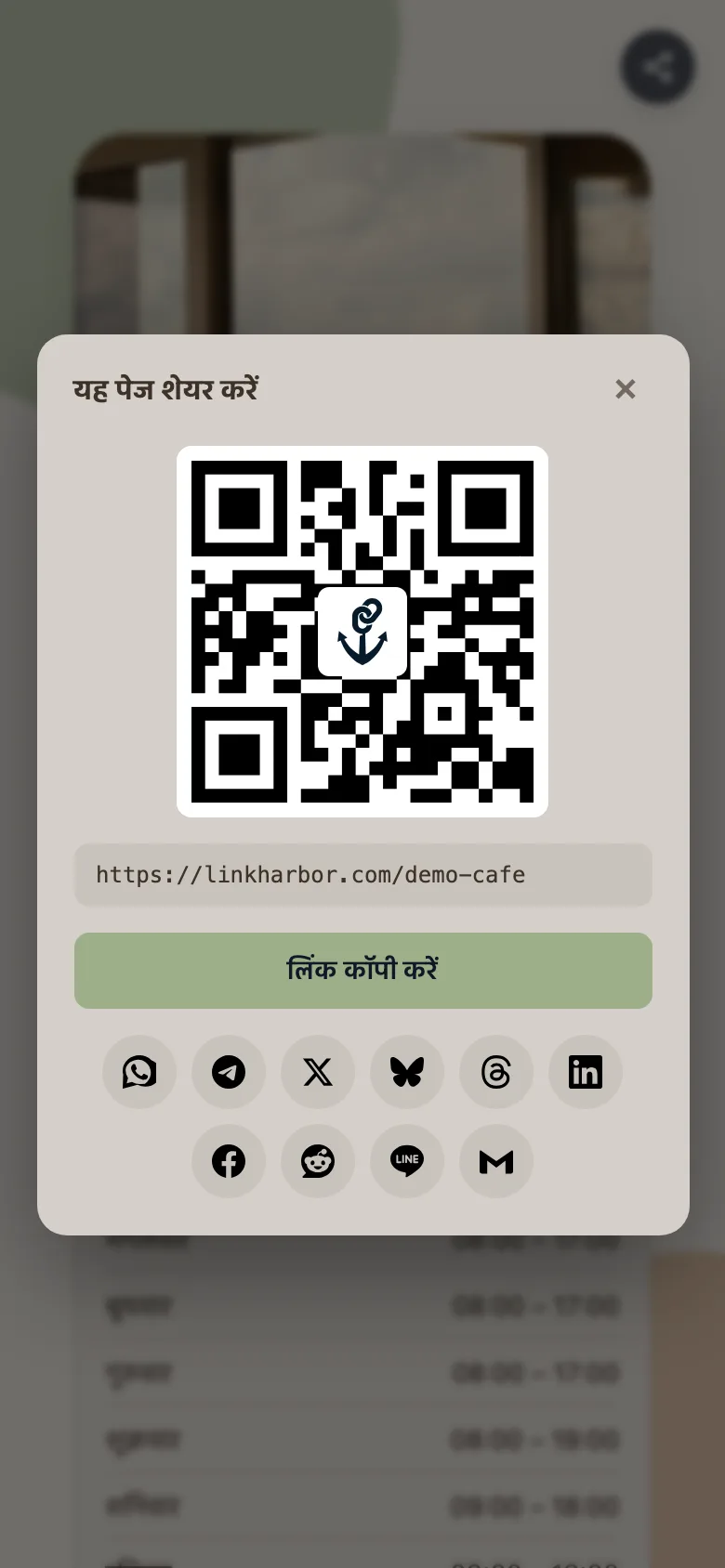
अगर आप जानना चाहते हैं कि कोई ख़ास छपा हुआ कोड कितनी बार स्कैन हुआ, तो “QR कोड” स्रोत वाला एक शॉर्ट लिंक बनाएँ और उसी से QR कोड बनाएँ। शॉर्ट लिंक हर स्कैन को एक क्लिक के रूप में गिनते हैं। इसके उलट, जनरेटर वाले कोड का स्कैन किसी भी दूसरी विज़िट की तरह आपके पेज के एक व्यू के रूप में दिखता है।
लगाने से पहले की चेकलिस्ट
- पेज पब्लिश किया और “लाइव देखें ↗” से जाँचा
- सभी लिंक अपने फ़ोन पर एक बार टैप करके देखे
- “SEO” टैब में शीर्षक, विवरण और प्रीव्यू इमेज सेट की, देखें SEO और सोशल मीडिया प्रीव्यू
- पता UTM पैरामीटर के साथ या शॉर्ट लिंक के रूप में तैयार किया
- पता बायो में कॉपी किया और ऐप के अंदर से एक बार टैप करके देखा
यह भी आपके काम आ सकता है
कुछ नहीं मिला?
हमें बताएँ कि आपको क्या चाहिए, और हमारी सपोर्ट टीम ख़ुद आपकी मदद करेगी।