












































Claude में LinkHarbor को कनेक्टर के रूप में कैसे जोड़ें, पहुँच की मंज़ूरी दें और चैट में टूल इस्तेमाल करें – वेब पर, ऐप में और Claude Code में।
Claude LinkHarbor को एक कस्टम कनेक्टर के रूप में जोड़ सकता है। आपको सिर्फ़ सर्वर URL चाहिए – Claude ख़ुद को LinkHarbor के पास रजिस्टर करता है, और आप ब्राउज़र में एक बार पहुँच की पुष्टि करते हैं। इसके बाद Claude आपकी चैट में पेज पढ़ और बदल सकता है।
शुरू करने से पहले
- एक LinkHarbor अकाउंट (कोई भी प्लान, Creator Free भी)
- एक Claude अकाउंट, जो कस्टम कनेक्टर की अनुमति देता हो
- सर्वर URL: https://dock.at-harbor.com/mcp
आप कस्टम कनेक्टर जोड़ सकते हैं या नहीं, यह आपके Claude प्लान पर निर्भर करता है। संगठनों में किसी एडमिन को पहले कस्टम कनेक्टर की अनुमति भी देनी पड़ सकती है।
Claude में कनेक्टर जोड़ें
- Claude को ब्राउज़र में या डेस्कटॉप ऐप में खोलें
- सेटिंग में कनेक्टर वाले हिस्से पर जाएँ
- कस्टम कनेक्टर जोड़ने का विकल्प चुनें (आमतौर पर “Add custom connector”)
- एक नाम डालें, जैसे “LinkHarbor”
- URL के रूप में https://dock.at-harbor.com/mcp डालें और सहेजें
- नए कनेक्टर पर “Connect” पर क्लिक करें
LinkHarbor में पहुँच की मंज़ूरी दें
“Connect” पर क्लिक करने के बाद LinkHarbor के साथ एक ब्राउज़र विंडो खुलती है। अगर आप साइन इन नहीं हैं, तो पहले लॉग इन करें (अगर आपने टू-फ़ैक्टर जाँच सेट की है तो उसके साथ)। फिर आपको सहमति पेज दिखता है।
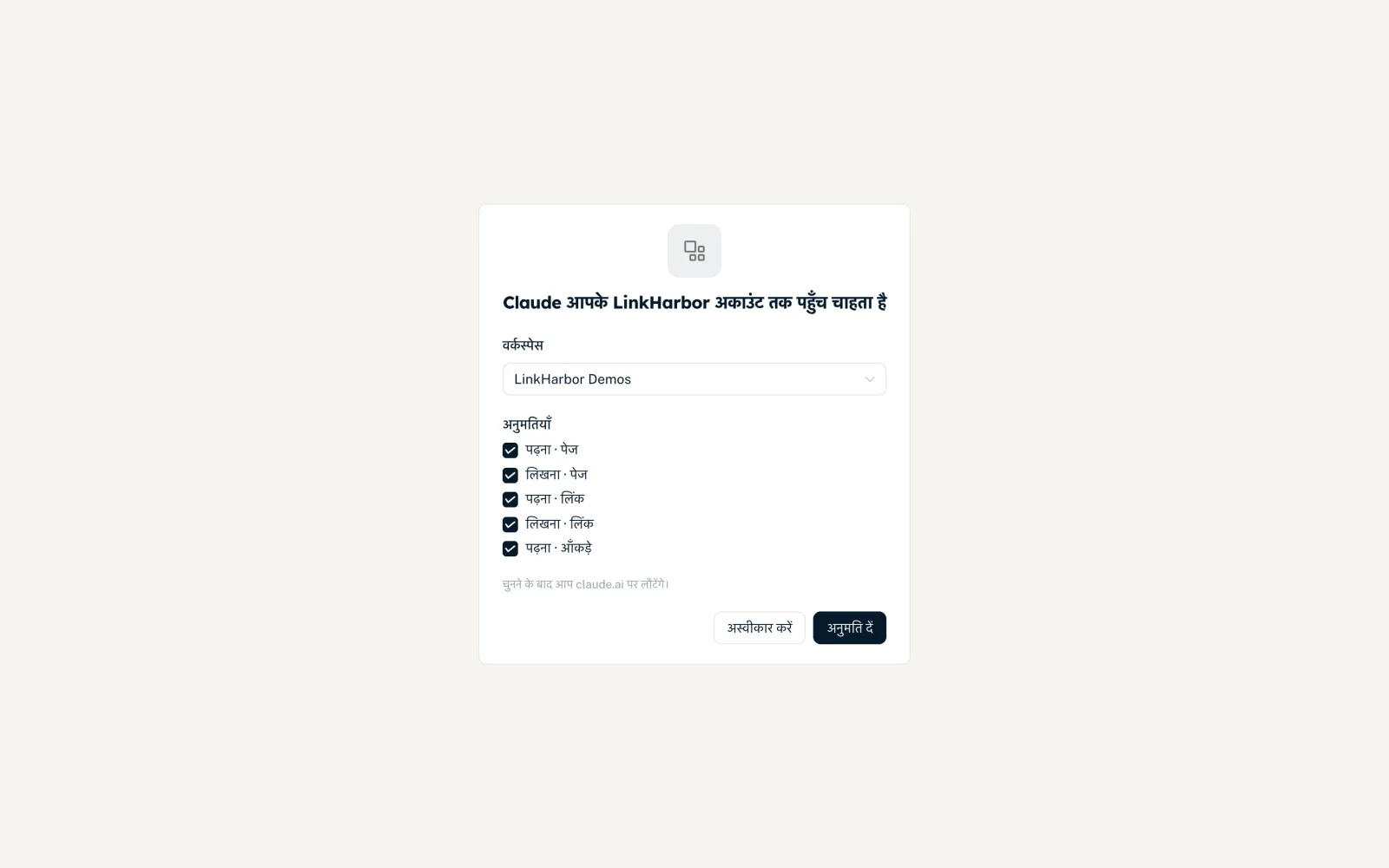
- “… आपके LinkHarbor अकाउंट तक पहुँच चाहता है”
- ऐप के नाम के साथ हेडिंग। ब्राउज़र वाले Claude या ChatGPT जैसे जाने-माने ऐप कोई चेतावनी नहीं दिखाते; लोगो सिर्फ़ तब दिखता है जब ऐप उसे भेजे।
- “वर्कस्पेस”
- वह वर्कस्पेस जिस तक Claude पहुँच सकता है। सिर्फ़ वे वर्कस्पेस दिए जाते हैं जिनमें आपकी भूमिका माँगी गई अनुमतियों में से कम से कम एक की इजाज़त देती है।
- “अनुमतियाँ”
- हर अनुमति के लिए एक चेकबॉक्स, जैसे “पढ़ना · पेज” या “लिखना · लिंक”। आपकी भूमिका जो कुछ अनुमति देती है, वह सब पहले से चुना होता है। जिन अनुमतियों की आपकी भूमिका इजाज़त नहीं देती, वे धुंधली होती हैं।
- “अस्वीकार करें” / “अनुमति दें”
- “अनुमति दें” तभी सक्रिय होता है जब एक वर्कस्पेस और कम से कम एक अनुमति चुनी गई हो। उसके बाद आप अपने आप Claude पर वापस पहुँच जाते हैं।
कौन-से बॉक्स टिक करें, यह अनुमतियाँ, सुरक्षा और सीमाएँ में बताया गया है। ज़्यादातर लोगों के लिए पहले से किया गया चुनाव ठीक है।
चैट में LinkHarbor इस्तेमाल करें
- एक नई चैट शुरू करें
- टूल या कनेक्टर मेन्यू में जाँचें कि LinkHarbor चालू है
- अपना अनुरोध लिखें, जैसे “मुझे मेरे LinkHarbor पेज दिखाओ”
- जब Claude पूछे, तो टूल कॉल की पुष्टि करें
पब्लिश करना, कोई लिंक हटाना या दृश्यता बदलना जैसे काम असरदार (consequential) के रूप में चिह्नित होते हैं। Claude आमतौर पर इन्हें करने से पहले पूछता है।
टर्मिनल में Claude Code
Claude Code में आप LinkHarbor को HTTP सर्वर के रूप में जोड़ते हैं और फिर साइन इन करते हैं:
claude mcp add --transport http linkharbor https://dock.at-harbor.com/mcpफिर Claude Code में /mcp कमांड चलाएँ और LinkHarbor चुनें। ब्राउज़र ऊपर बताए अनुसार सहमति पेज खोलता है। Claude Code के नए वर्ज़न के साथ कमांड का सटीक सिंटैक्स बदल सकता है; शक होने पर claude mcp --help मदद करेगा।
अगर कुछ काम न करे
- “यह साइन-इन अनुरोध समाप्त हो गया है। ऐप से फिर से शुरू करें”
- “Connect” पर क्लिक करने और आपके फ़ैसले के बीच 10 मिनट से ज़्यादा बीत गए, या अनुरोध किसी दूसरे LinkHarbor अकाउंट में खोला गया। Claude में कनेक्शन फिर से शुरू करें।
- “आपके किसी भी वर्कस्पेस में अनुरोधित अनुमतियाँ नहीं दी जा सकतीं”
- आपकी भूमिका किसी भी वर्कस्पेस में माँगी गई अनुमतियों को कवर नहीं करती। किसी एडमिन या मालिक से आपको सही भूमिका देने को कहें।
- Claude को कोई टूल नहीं दिखता
- संबंधित अनुमति नहीं दी गई थी। “Callback और API” → “कनेक्ट किए गए ऐप” के तहत डिस्कनेक्ट करें और फिर से जोड़ें।
- प्लान त्रुटि
- काम आपकी प्लान सीमा से ज़्यादा है, जैसे Creator Free पर दूसरा पेज। चैट में भी सीमा वैसे ही लागू होती है जैसे डैशबोर्ड में।
यह भी आपके काम आ सकता है
कुछ नहीं मिला?
हमें बताएँ कि आपको क्या चाहिए, और हमारी सपोर्ट टीम ख़ुद आपकी मदद करेगी।