












































ChatGPT में LinkHarbor को ऐप या कनेक्टर के रूप में सेट करें: सर्वर URL डालें, OAuth से साइन इन करें और एक वर्कस्पेस के लिए पहुँच की मंज़ूरी दें।
ChatGPT कस्टम MCP सर्वर को ऐप या कनेक्टर के रूप में जोड़ सकता है। इससे आप अपने LinkHarbor पेज सीधे चैट से बदल सकते हैं। सेटअप में कुछ मिनट लगते हैं: URL डालें, साइन इन करें, पहुँच की मंज़ूरी दें।
ज़रूरी बातें
- एक LinkHarbor अकाउंट (कोई भी प्लान, Creator Free भी)
- एक ChatGPT अकाउंट, जिसमें कस्टम कनेक्टर या डेवलपर मोड उपलब्ध हो
- सर्वर URL: https://dock.at-harbor.com/mcp
आप कस्टम कनेक्टर बना सकते हैं या नहीं और कहाँ, यह आपके ChatGPT प्लान पर और टीम या कंपनी अकाउंट के मामले में आपके एडमिन की सेटिंग पर निर्भर करता है।
ChatGPT में कनेक्टर बनाएँ
- ChatGPT में सेटिंग खोलें
- ऐप या कनेक्टर वाला हिस्सा ढूँढें और उसमें एडवांस्ड सेटिंग
- ज़रूरत हो, तो डेवलपर मोड चालू करें
- एक नया कनेक्टर बनाएँ और उसे नाम दें, जैसे “LinkHarbor”
- MCP सर्वर URL के रूप में https://dock.at-harbor.com/mcp डालें
- प्रमाणीकरण तरीके के रूप में OAuth चुनें और सहेजें
- कनेक्शन शुरू करें – LinkHarbor साइन-इन खुलता है
पहुँच की मंज़ूरी दें
LinkHarbor में लॉग इन करने के बाद आपको सहमति पेज दिखता है। “वर्कस्पेस” के तहत वर्कस्पेस चुनें, “अनुमतियाँ” के तहत बॉक्स टिक करें और “अनुमति दें” पर क्लिक करें। फिर आप अपने आप ChatGPT पर वापस पहुँच जाते हैं।
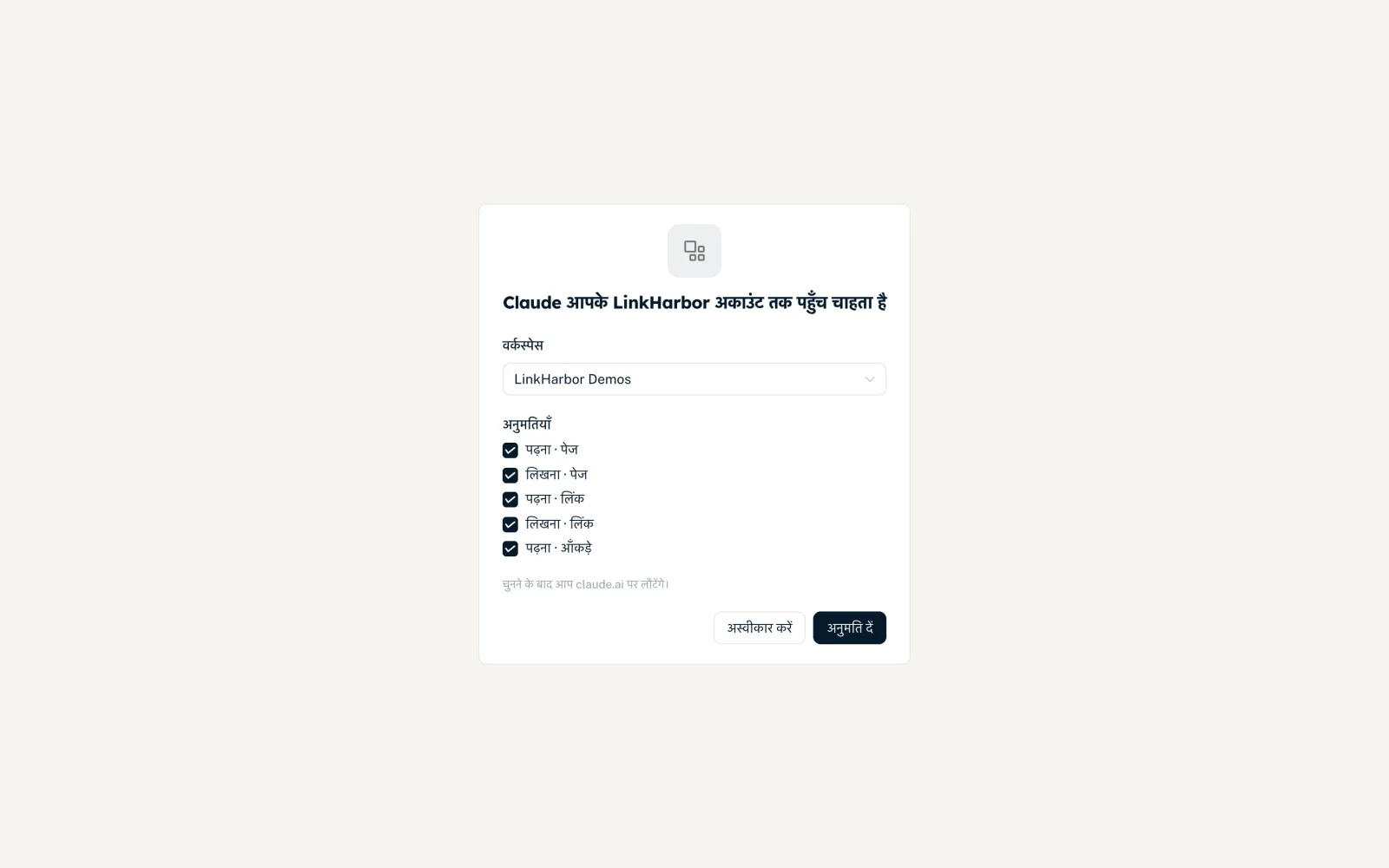
सहमति पेज के सभी फ़ील्ड Claude को जोड़ें में समझाए गए हैं – ChatGPT के लिए ये बिल्कुल वैसे ही दिखते हैं।
चैट में इस्तेमाल
- एक नई चैट शुरू करें
- चैट में LinkHarbor कनेक्टर चालू करें (इंटरफ़ेस के हिसाब से प्लस या टूल मेन्यू से)
- अपना अनुरोध डालें, जैसे “मेरे LinkHarbor पेजों की सूची दो”
- जब ChatGPT पूछे, तो कामों की पुष्टि करें
पब्लिश करने, हटाने या दृश्यता बदलने वाले टूल असरदार (consequential) के रूप में चिह्नित होते हैं। ChatGPT आमतौर पर ऐसे काम करने से पहले पूछता है।
आम दिक़्क़तें
- कनेक्टर का विकल्प नहीं है
- आपका ChatGPT प्लान या आपका संगठन कस्टम कनेक्टर की अनुमति नहीं देता। LinkHarbor इसे नहीं बदल सकता।
- “यह साइन-इन अनुरोध समाप्त हो गया है …”
- आपको 10 मिनट के अंदर मंज़ूरी देनी होती है। ChatGPT में कनेक्शन फिर से शुरू करें।
- ChatGPT कोई टूल नहीं जानता
- संबंधित अनुमति नहीं है। “Callback और API” → “कनेक्ट किए गए ऐप” के तहत डिस्कनेक्ट करें और सही बॉक्स टिक करके फिर से जोड़ें।
- लंबे अंतराल के बाद कनेक्शन ग़ायब
- अगर कोई कनेक्शन 90 दिन इस्तेमाल नहीं होता, तो उसकी अवधि ख़त्म हो जाती है। बस फिर से जोड़ें।
कनेक्शन मैनेज करें और डिस्कनेक्ट करें
आपका ChatGPT कनेक्शन डैशबोर्ड में “Callback और API” के तहत “कनेक्ट किए गए ऐप” कार्ड में दिखता है – वर्कस्पेस, दी गई अनुमतियों और आख़िरी इस्तेमाल के समय के साथ। “डिस्कनेक्ट करें” ChatGPT की पहुँच तुरंत ख़त्म कर देता है। इसके बाद आप ChatGPT की सेटिंग में कनेक्टर भी हटा सकते हैं।
अगर आपको दूसरी अनुमतियाँ या दूसरा वर्कस्पेस चाहिए, तो ChatGPT को डिस्कनेक्ट करके फिर से जोड़ें। दूसरे वर्कस्पेस के लिए आप एक और कनेक्शन बनाते हैं। सारी जानकारी अनुमतियाँ, सुरक्षा और सीमाएँ में है।
यह भी आपके काम आ सकता है
कुछ नहीं मिला?
हमें बताएँ कि आपको क्या चाहिए, और हमारी सपोर्ट टीम ख़ुद आपकी मदद करेगी।